> ## Documentation Index
> Fetch the complete documentation index at: https://moengage-docs-limits-analytics.mintlify.site/llms.txt
> Use this file to discover all available pages before exploring further.

# Set up MoEngage activity in SFMC

> Install and configure MoEngage custom activities, CloudPages, and Data Extensions in Salesforce Marketing Cloud so you can use MoEngage Push and Event activities in Journey Builder.

## Introduction

This guide provides detailed instructions for setting up MoEngage Custom Activities in Salesforce Marketing Cloud (SFMC). Follow these steps to ensure a smooth integration and usage.

<Info>
  **Prerequisites**

  * Salesforce Marketing Cloud Access: Administrator and Marketing Cloud Administrator permissions are required.
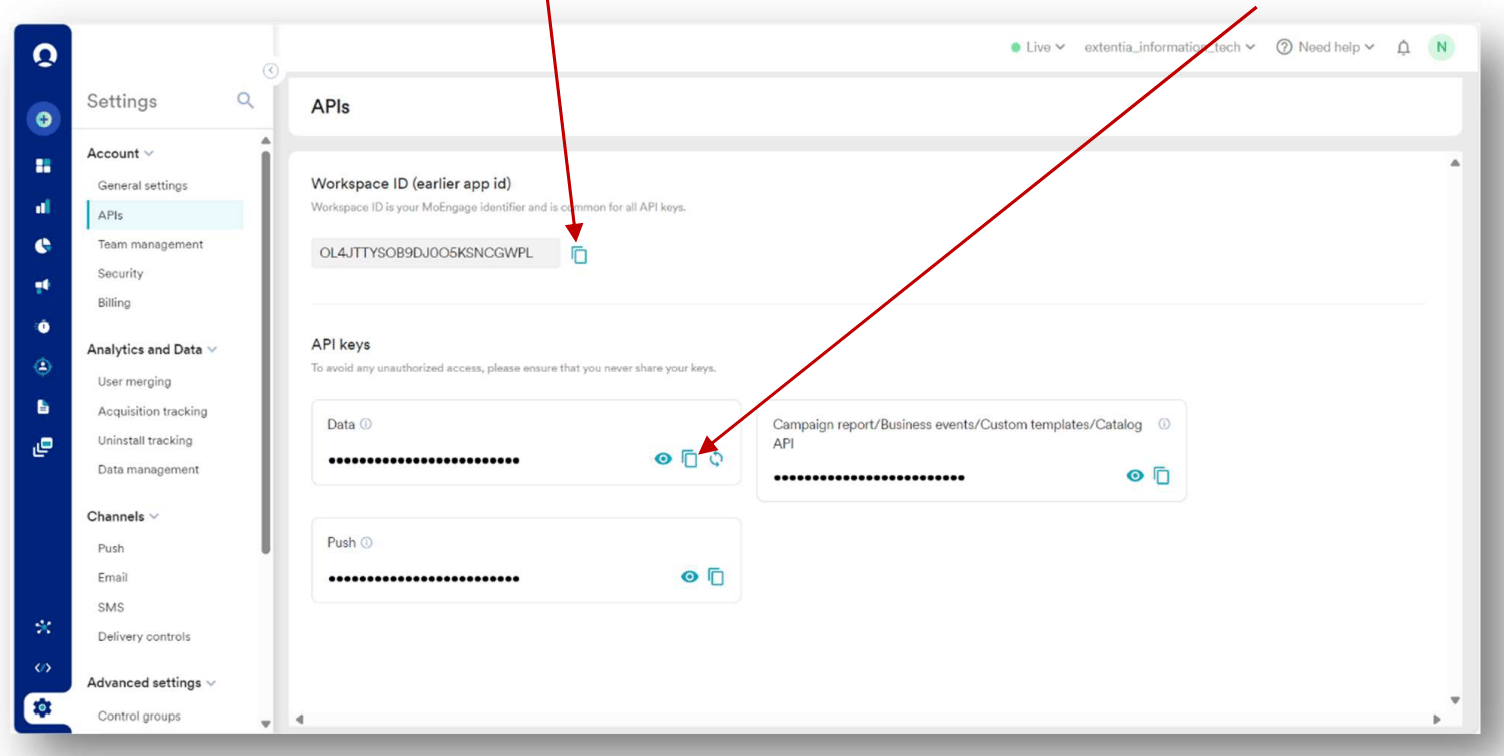
  * MoEngage API Credentials: Ensure you have access to your MoEngage APIs (Settings > Accounts > APIs).
</Info>

## Step 1: Set up MoEngage custom activity

To set up the MoEngage custom activity, perform the following steps:

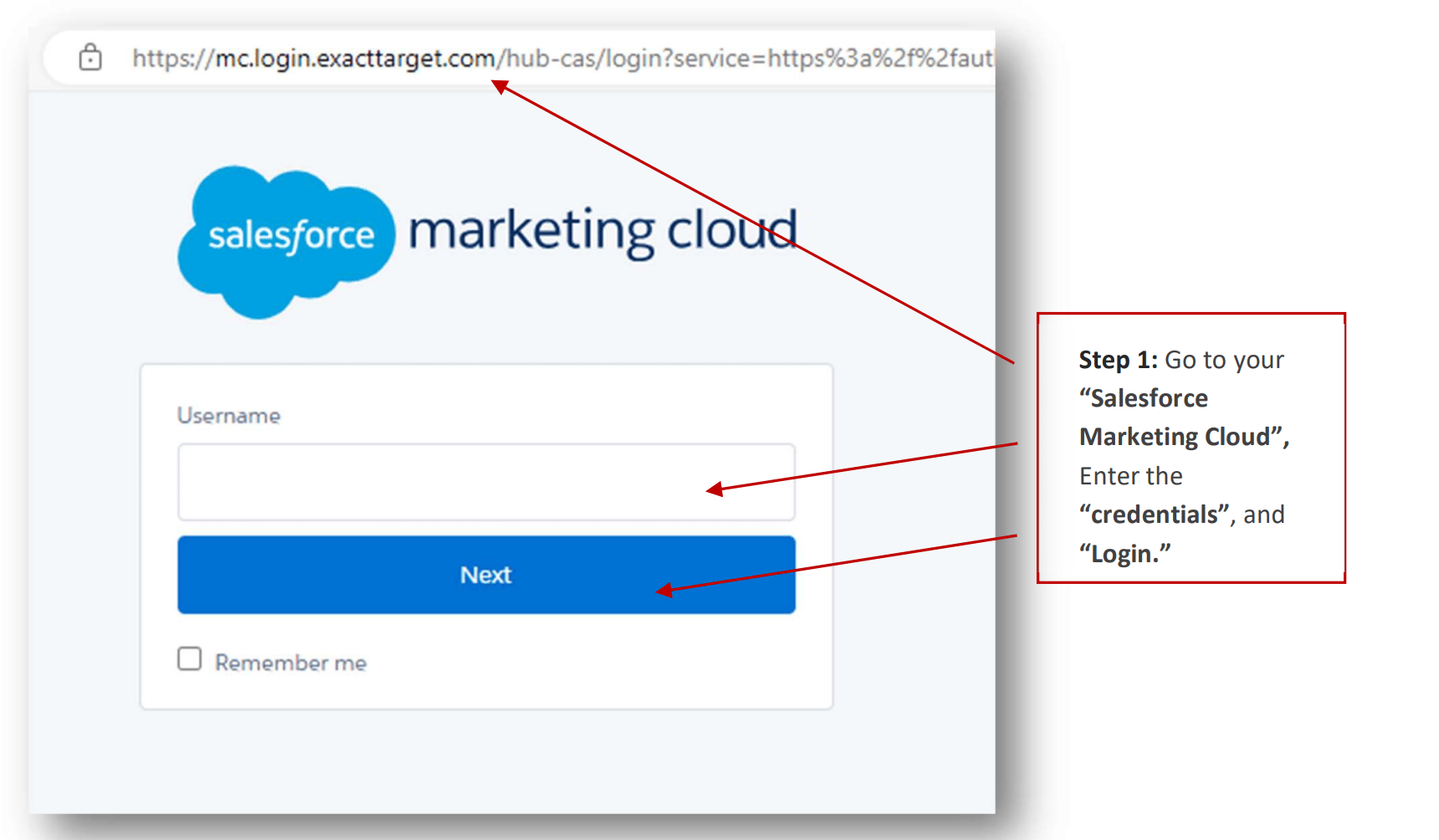
1. Log in to your Salesforce Marketing Cloud (SFMC).
   <img src="https://mintcdn.com/moengage-docs-limits-analytics/Y414Z9vl2-sdoNzC/images/partner_36576006441364.png?fit=max&auto=format&n=Y414Z9vl2-sdoNzC&q=85&s=300e084922056f1fdaf260da92e29b46" alt="Salesforce Marketing Cloud login screen" width="1720" height="1004" data-path="images/partner_36576006441364.png" />

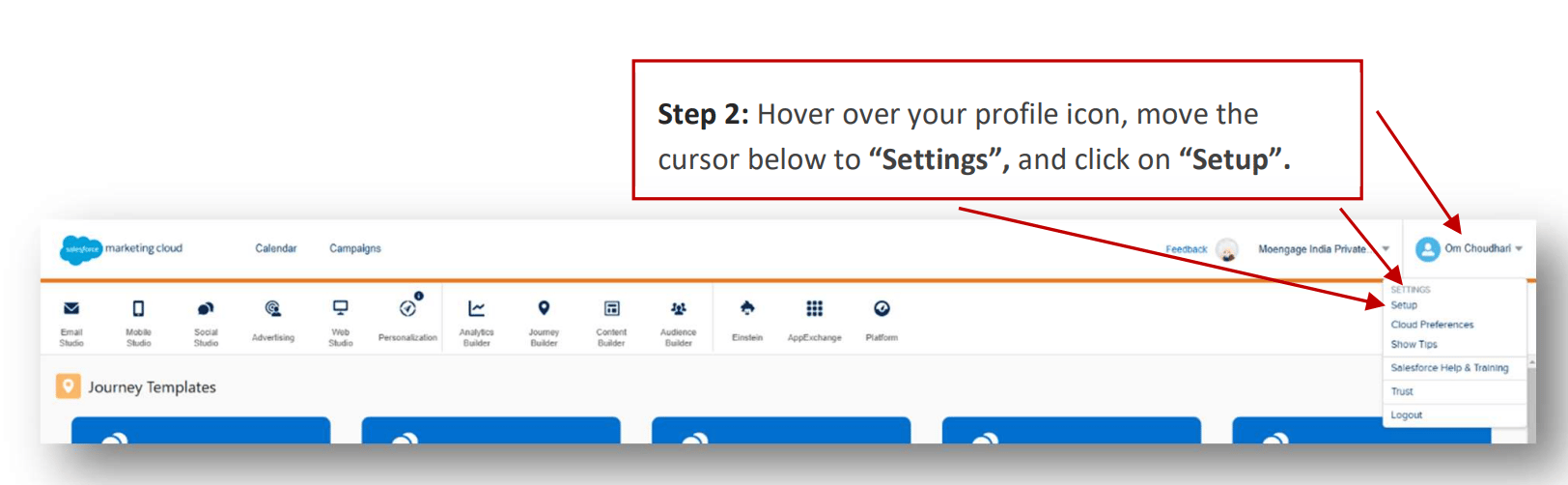
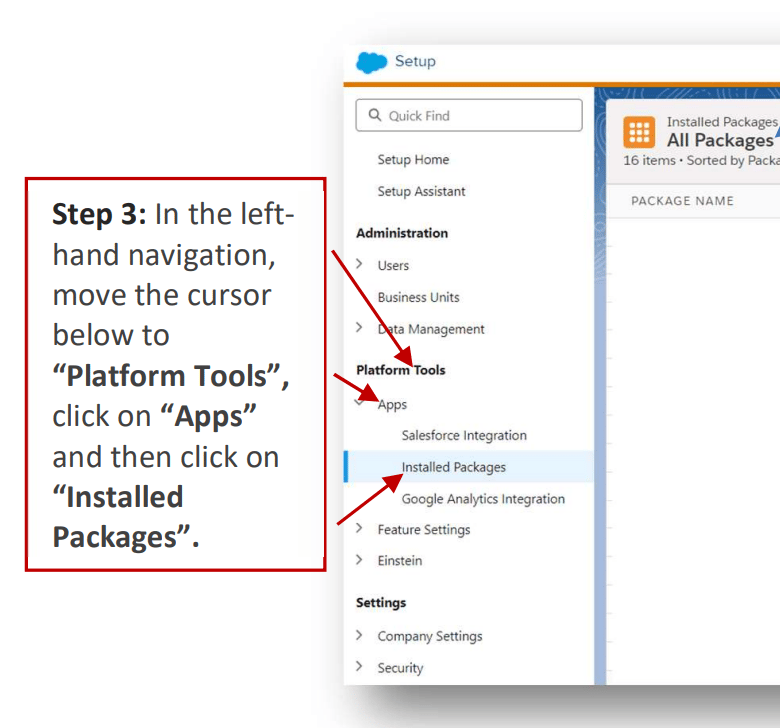
2. Access SFMC settings.

   <img src="https://mintcdn.com/moengage-docs-limits-analytics/Y414Z9vl2-sdoNzC/images/partner_36576006441620.png?fit=max&auto=format&n=Y414Z9vl2-sdoNzC&q=85&s=552be4e0bf7f835acc129d80642eb9ef" alt="Accessing SFMC settings from the dashboard" width="1624" height="502" data-path="images/partner_36576006441620.png" />

3. Once you click on "Installed Packages", this tab will be visible on the right side of the page.
   <img src="https://mintcdn.com/moengage-docs-limits-analytics/Y414Z9vl2-sdoNzC/images/partner_36576013645972.png?fit=max&auto=format&n=Y414Z9vl2-sdoNzC&q=85&s=841373d14d0eb3ad4002767b07ac9e95" alt="Installed Packages tab in SFMC settings" width="780" height="728" data-path="images/partner_36576013645972.png" />

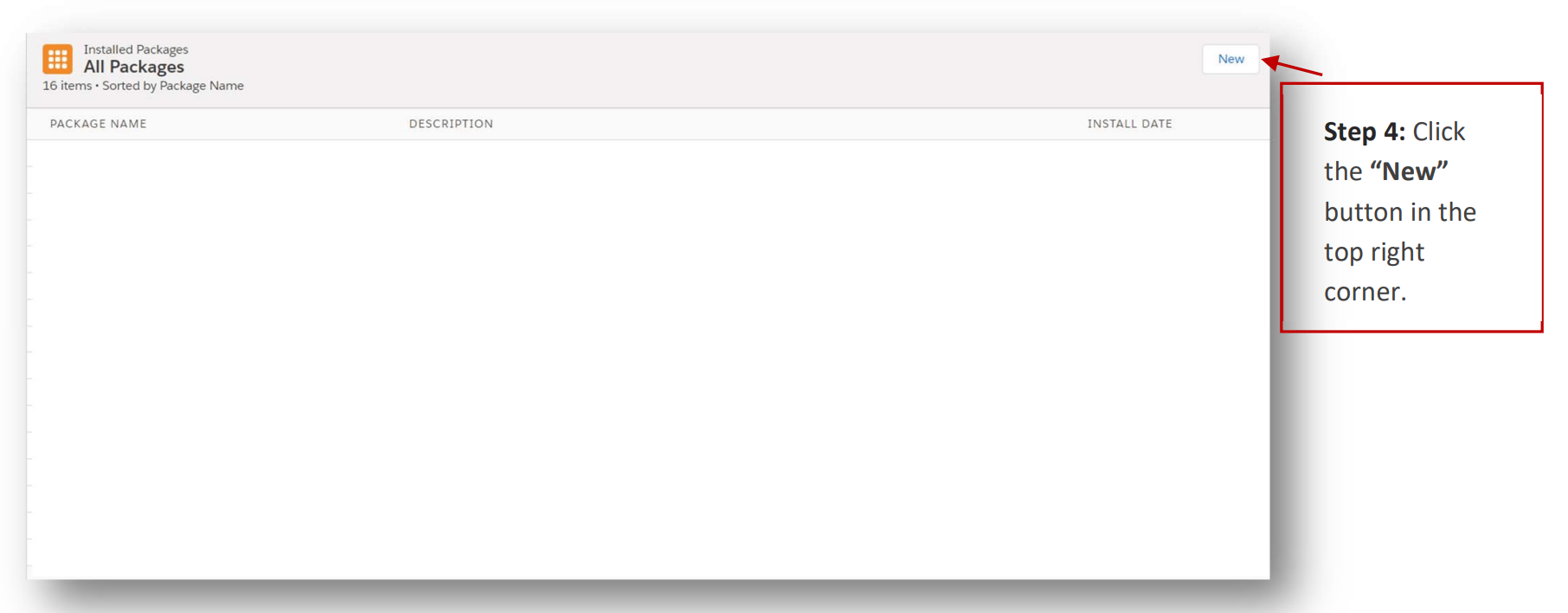
4. Create a new package.

   <img src="https://mintcdn.com/moengage-docs-limits-analytics/Y414Z9vl2-sdoNzC/images/partner_36576013646228.png?fit=max&auto=format&n=Y414Z9vl2-sdoNzC&q=85&s=c195637a6601585e2058aff00393d224" alt="Creating a new package in SFMC Installed Packages" width="1812" height="708" data-path="images/partner_36576013646228.png" />

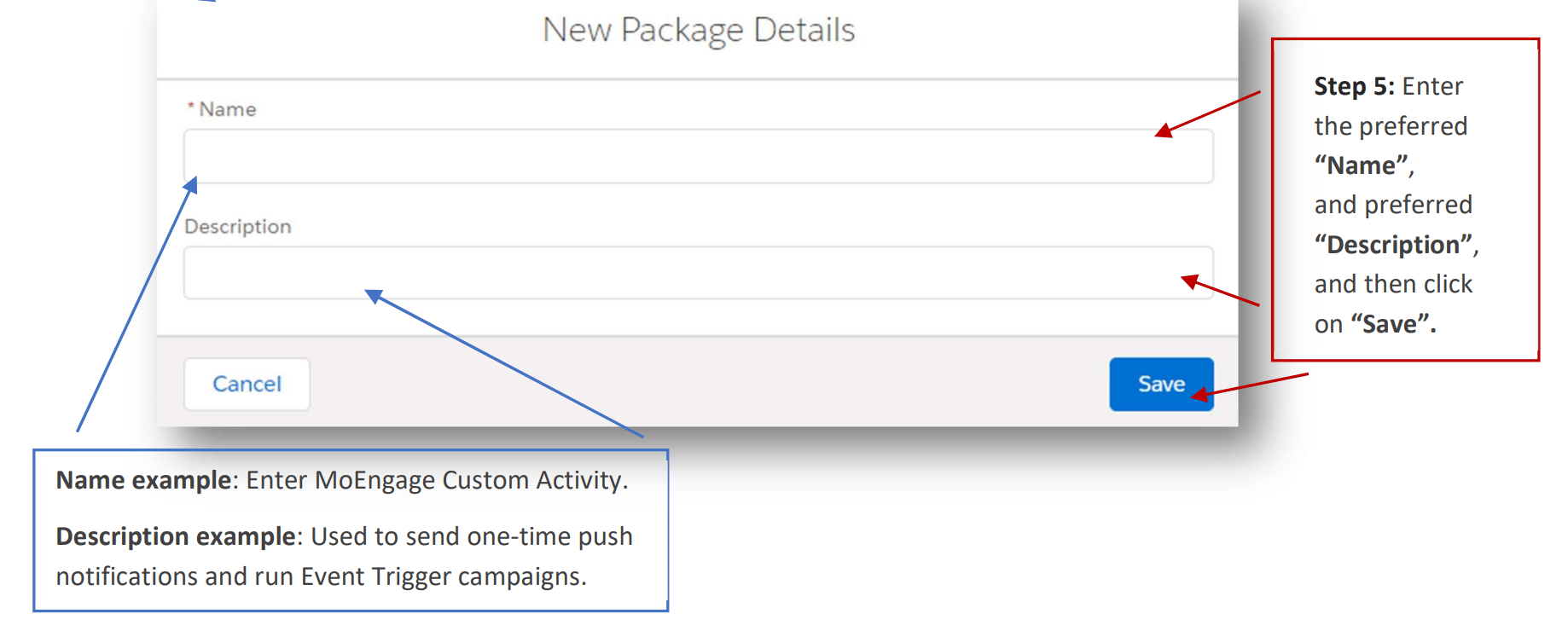
5. Add package details. You can name it "MoEngage Custom Activity" and add description as "Used to send one-time push notifications and run Event Trigger campaigns".
   <img src="https://mintcdn.com/moengage-docs-limits-analytics/Y414Z9vl2-sdoNzC/images/partner_36576013646484.png?fit=max&auto=format&n=Y414Z9vl2-sdoNzC&q=85&s=3aab852ee67160814a0a2a868ce765c0" alt="Entering name and description for the MoEngage Custom Activity package" width="1838" height="740" data-path="images/partner_36576013646484.png" />

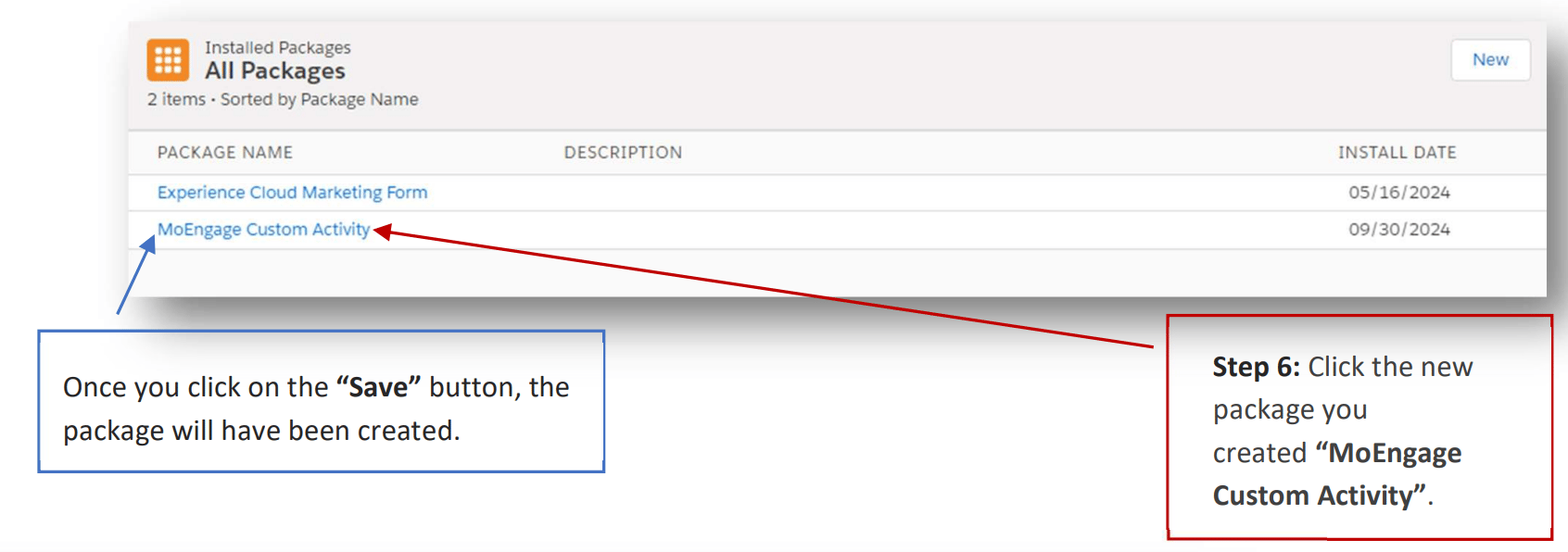
6. Add MoEngage Components.

   <img src="https://mintcdn.com/moengage-docs-limits-analytics/Y414Z9vl2-sdoNzC/images/partner_36576006447124.png?fit=max&auto=format&n=Y414Z9vl2-sdoNzC&q=85&s=0d79538cfe515599636ed238f86ad6ab" alt="Adding MoEngage Components to the package" width="1692" height="596" data-path="images/partner_36576006447124.png" />

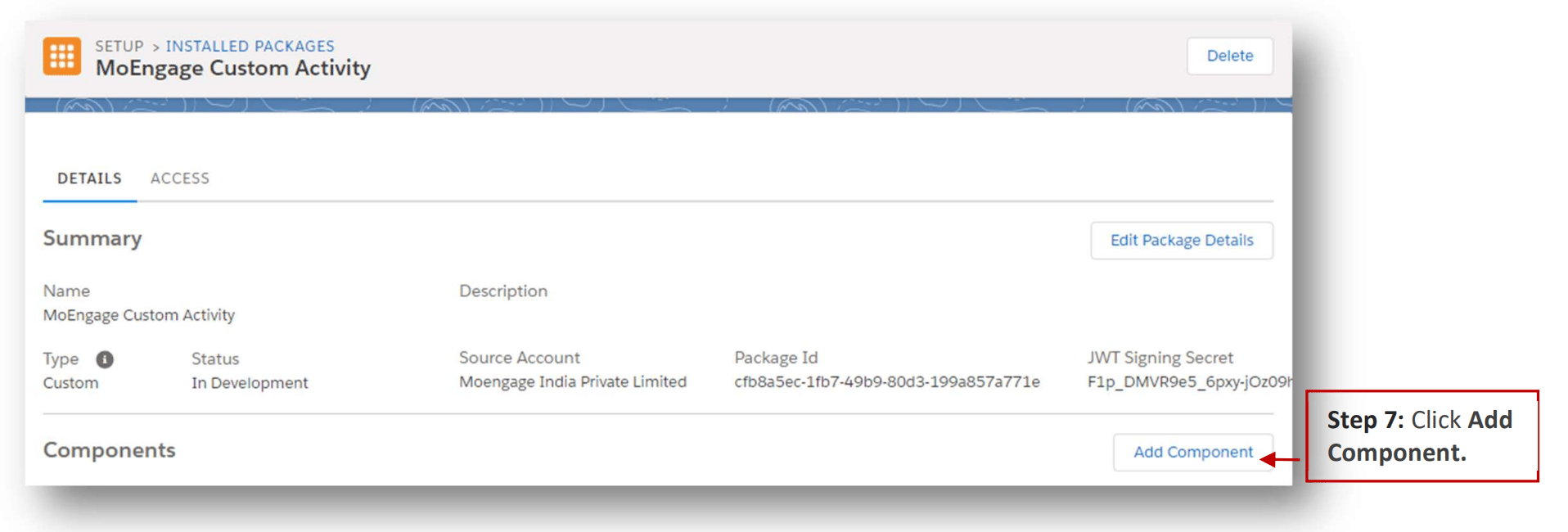
7. Click Add Component.

   <img src="https://mintcdn.com/moengage-docs-limits-analytics/Y414Z9vl2-sdoNzC/images/partner_36576006447636.png?fit=max&auto=format&n=Y414Z9vl2-sdoNzC&q=85&s=d6b2d30ea72e58b0009fd774c15ce5c0" alt="Add Component button in SFMC package configuration" width="1916" height="650" data-path="images/partner_36576006447636.png" />

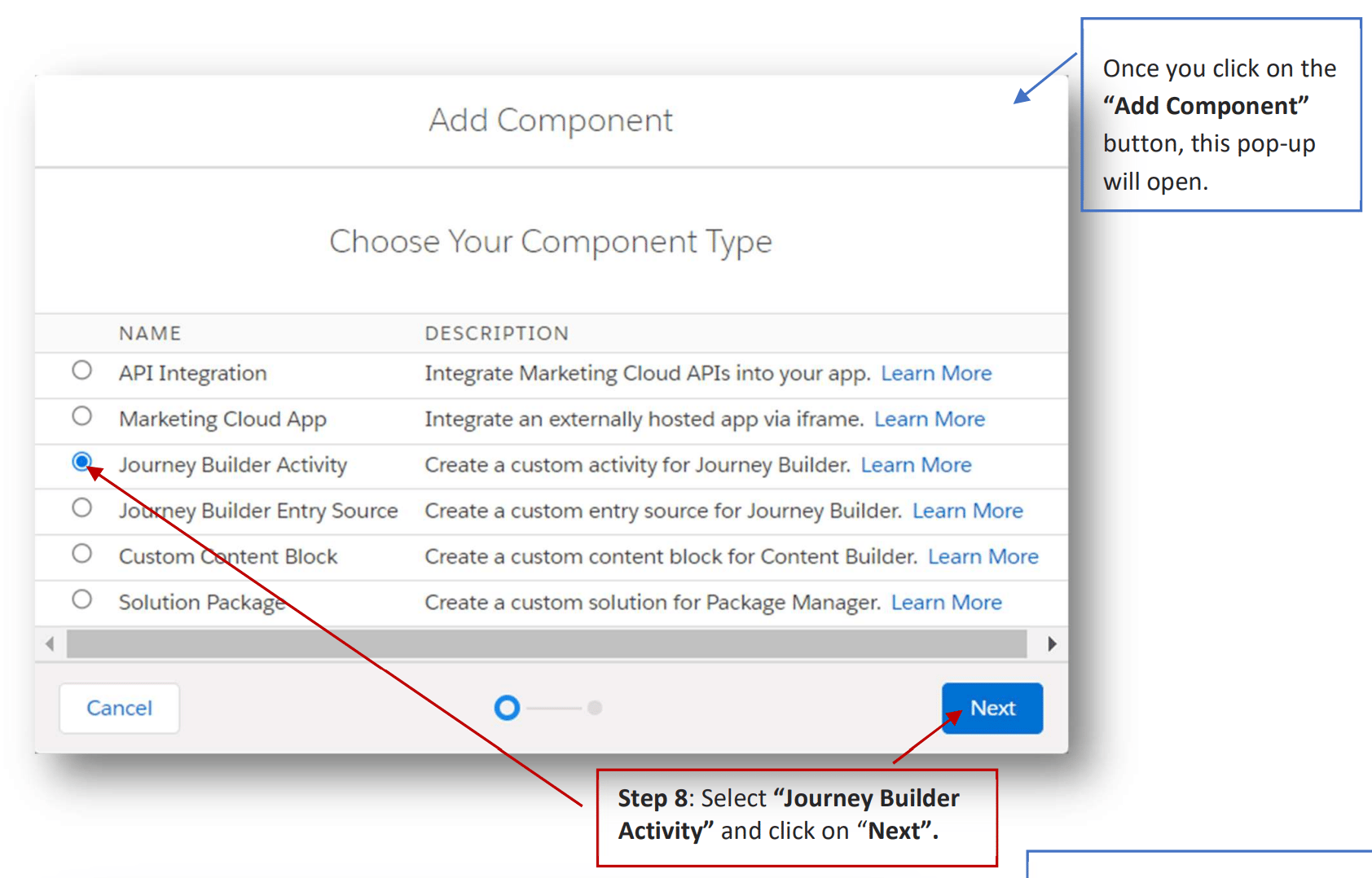
8. Select "Journey Builder Activity" and click on "Next".
   <img src="https://mintcdn.com/moengage-docs-limits-analytics/Y414Z9vl2-sdoNzC/images/partner_36576006447764.png?fit=max&auto=format&n=Y414Z9vl2-sdoNzC&q=85&s=7f45c936f216c38ae3d5ae57fb9ff0b0" alt="Selecting Journey Builder Activity as the component type" width="1684" height="1078" data-path="images/partner_36576006447764.png" />

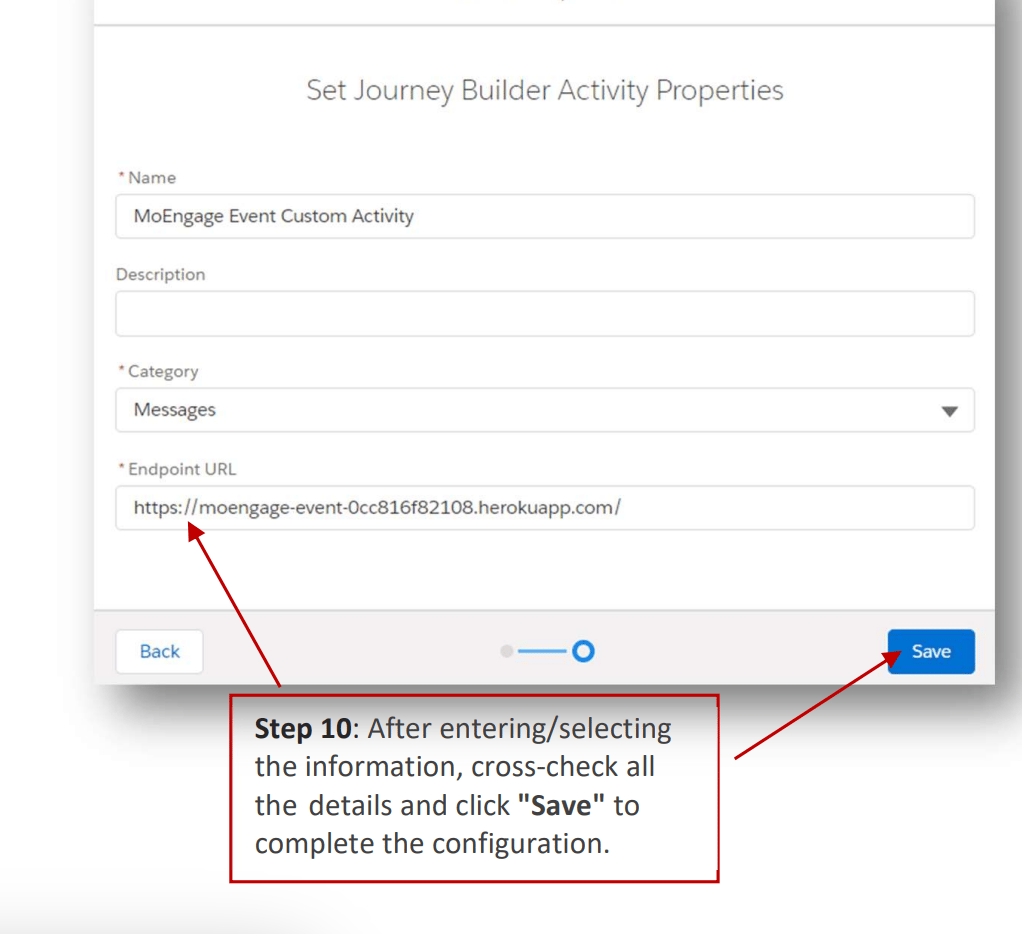
9. Click Save.

10. Repeat the same steps for MoEngage Event Destination.
    <img src="https://mintcdn.com/moengage-docs-limits-analytics/Y414Z9vl2-sdoNzC/images/partner_36576013650708.png?fit=max&auto=format&n=Y414Z9vl2-sdoNzC&q=85&s=3487ac1cfa6547a9efd63625a704ee36" alt="Adding MoEngage Event Destination component" width="1022" height="934" data-path="images/partner_36576013650708.png" />

## Step 2: Set up the Cloud Page and the Data Extension

You need to set up a cloud page along with a data extension to capture the MoEngage workspace details. These can then be used while configuring a MoEngage destination in Journey Builder:

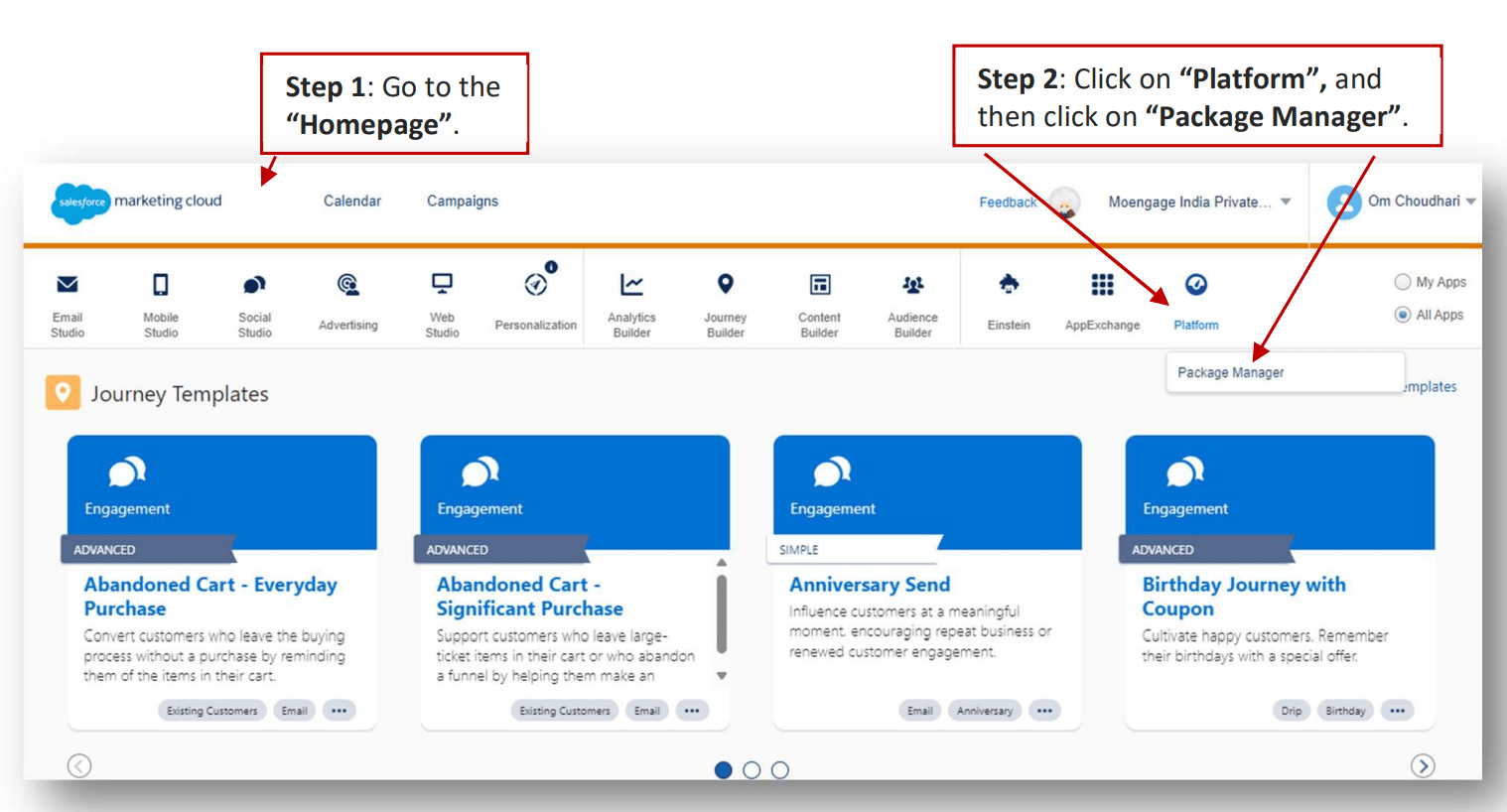
1. Navigate to the SFMC Home page.

2. Click "Platform" > "Package Manager".
   <img src="https://mintcdn.com/moengage-docs-limits-analytics/Y414Z9vl2-sdoNzC/images/partner_36576006448404.png?fit=max&auto=format&n=Y414Z9vl2-sdoNzC&q=85&s=4ed4f534b35e38d22ca0324cb5bafa0c" alt="Navigating to Platform > Package Manager in SFMC" data-og-width="1518" width="1518" data-og-height="818" height="818" data-path="images/partner_36576006448404.png" data-optimize="true" data-opv="3" srcset="https://mintcdn.com/moengage-docs-limits-analytics/Y414Z9vl2-sdoNzC/images/partner_36576006448404.png?w=280&fit=max&auto=format&n=Y414Z9vl2-sdoNzC&q=85&s=925422313daffdb7c81c6fada477ab11 280w, https://mintcdn.com/moengage-docs-limits-analytics/Y414Z9vl2-sdoNzC/images/partner_36576006448404.png?w=560&fit=max&auto=format&n=Y414Z9vl2-sdoNzC&q=85&s=15fc067d12b17294252c3598ddf2f124 560w, https://mintcdn.com/moengage-docs-limits-analytics/Y414Z9vl2-sdoNzC/images/partner_36576006448404.png?w=840&fit=max&auto=format&n=Y414Z9vl2-sdoNzC&q=85&s=3752beedbbe37e0e9d03dfb128e000f5 840w, https://mintcdn.com/moengage-docs-limits-analytics/Y414Z9vl2-sdoNzC/images/partner_36576006448404.png?w=1100&fit=max&auto=format&n=Y414Z9vl2-sdoNzC&q=85&s=278357e8795fafc4e0825a9b70d6567d 1100w, https://mintcdn.com/moengage-docs-limits-analytics/Y414Z9vl2-sdoNzC/images/partner_36576006448404.png?w=1650&fit=max&auto=format&n=Y414Z9vl2-sdoNzC&q=85&s=aed8f8e0b708d59bd8a47e65cd3c6b14 1650w, https://mintcdn.com/moengage-docs-limits-analytics/Y414Z9vl2-sdoNzC/images/partner_36576006448404.png?w=2500&fit=max&auto=format&n=Y414Z9vl2-sdoNzC&q=85&s=4acfc3c3e950cd207ab144d405792d78 2500w" />

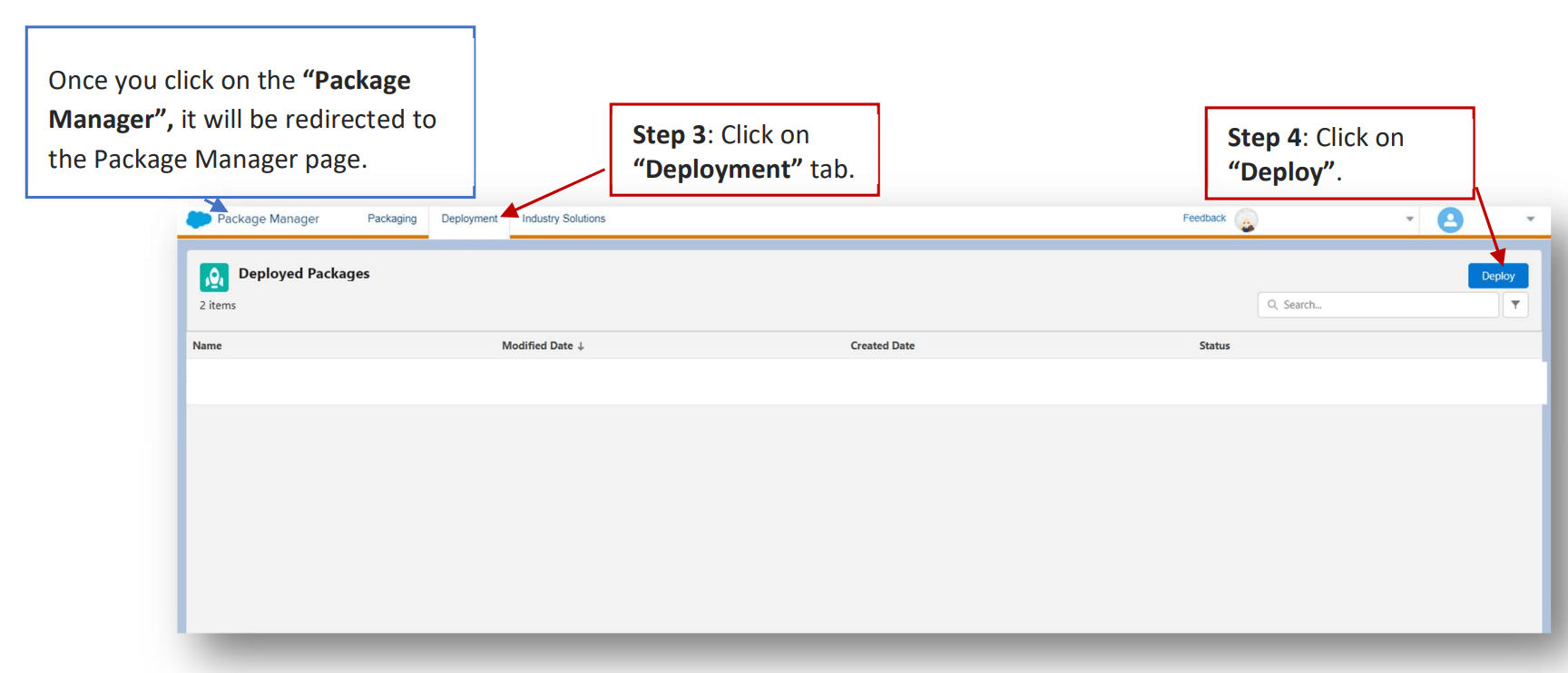
   Once you click on the "Package Manager", it will be redirected to the Package Manager page.

3. Click on the "Deployment" tab.

4. Click "Deploy".
   <img src="https://mintcdn.com/moengage-docs-limits-analytics/Y414Z9vl2-sdoNzC/images/partner_36576013651476.png?fit=max&auto=format&n=Y414Z9vl2-sdoNzC&q=85&s=9ea6da724afb6a8db80082a12a05a77a" alt="Deployment tab and Deploy button in Package Manager" width="1728" height="742" data-path="images/partner_36576013651476.png" />

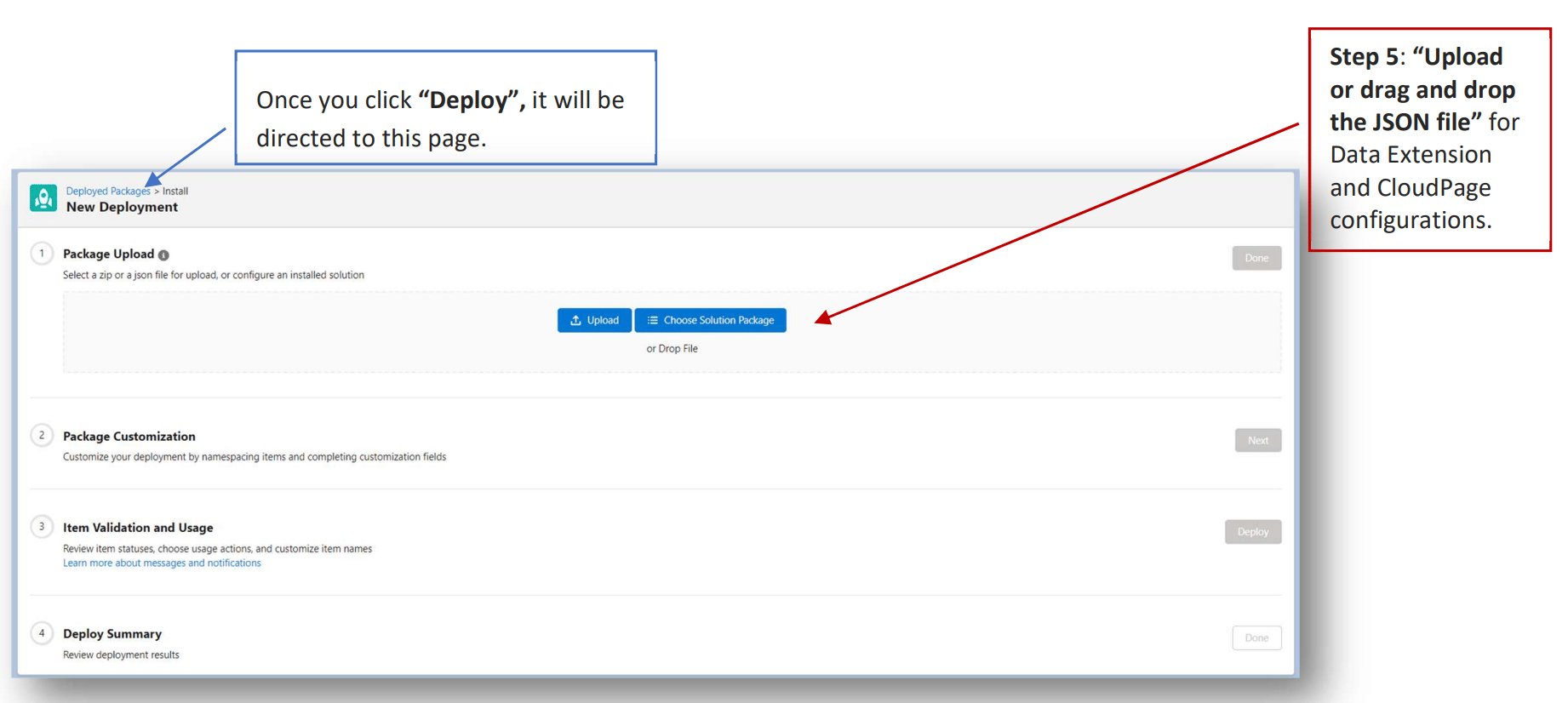
5. Upload the MoEngage solution package [JSON file](https://partners.moengage.com/hc/en-us/article_attachments/45740967830932).
   <img src="https://mintcdn.com/moengage-docs-limits-analytics/Y414Z9vl2-sdoNzC/images/partner_36576013651860.png?fit=max&auto=format&n=Y414Z9vl2-sdoNzC&q=85&s=9e6617fc0e4690db26c17a8d9c62b131" alt="Uploading the MoEngage solution package JSON" width="1842" height="826" data-path="images/partner_36576013651860.png" />

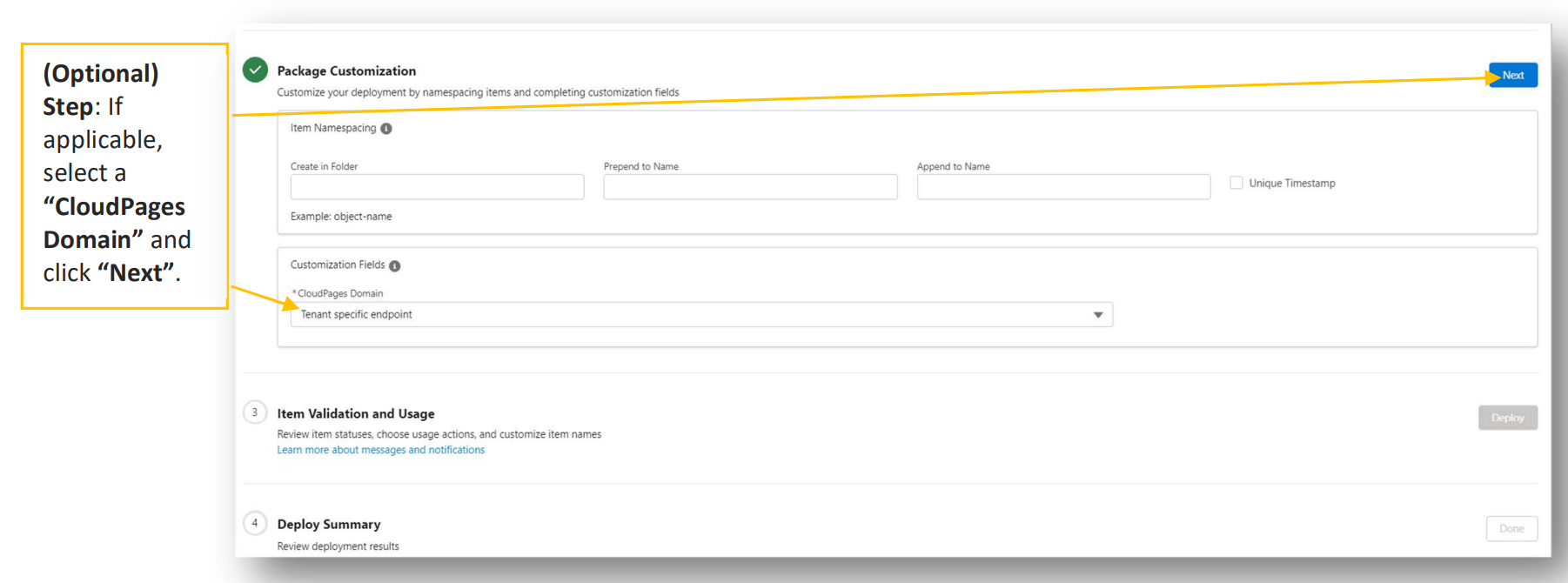
   \[Optional] If applicable, select a "CloudPages Domain" and click "Next".
   <img src="https://mintcdn.com/moengage-docs-limits-analytics/Y414Z9vl2-sdoNzC/images/partner_36576006449428.png?fit=max&auto=format&n=Y414Z9vl2-sdoNzC&q=85&s=a8ef17eff23abc7c98d10b0f61695868" alt="Selecting an optional CloudPages Domain during deployment" width="1802" height="670" data-path="images/partner_36576006449428.png" />

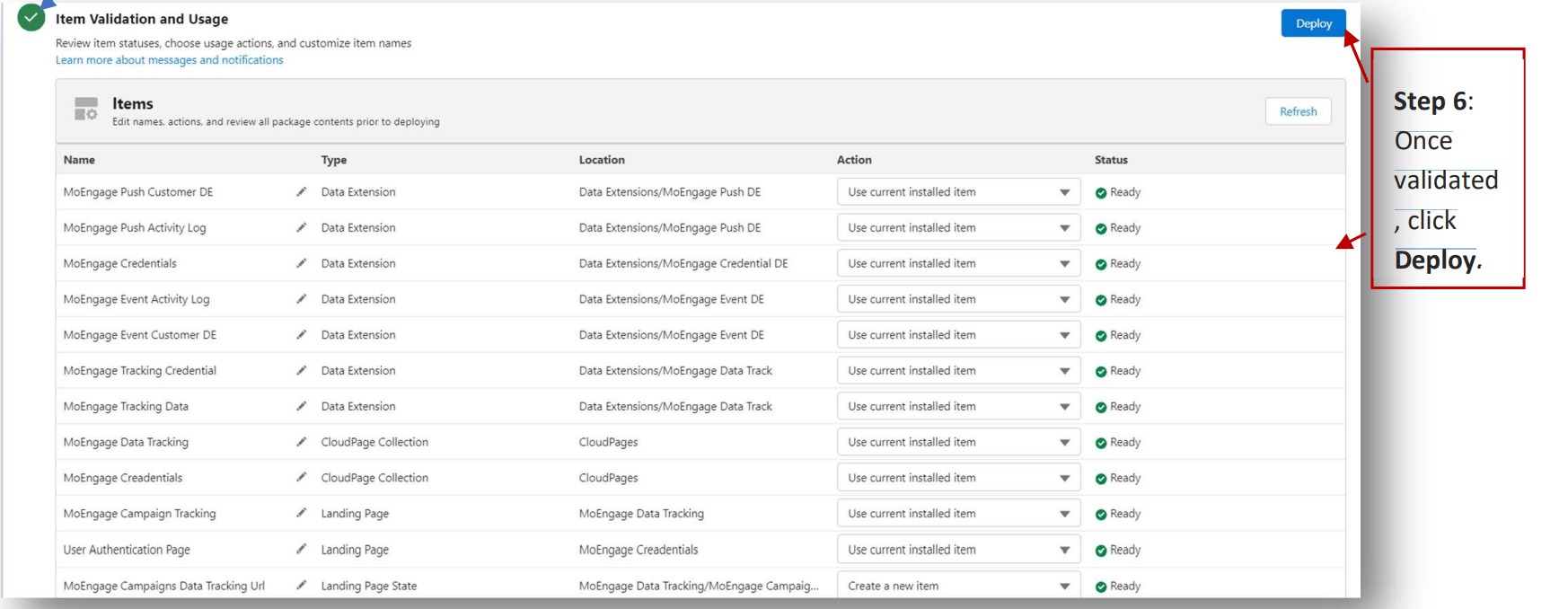
6. The system will validate the setup and check for any issues. Once validated, click Deploy.
   <img src="https://mintcdn.com/moengage-docs-limits-analytics/Y414Z9vl2-sdoNzC/images/partner_36576006449556.png?fit=max&auto=format&n=Y414Z9vl2-sdoNzC&q=85&s=81ee9b85f159954e3603da109676fd67" alt="Validating and clicking Deploy in Package Manager" width="1746" height="678" data-path="images/partner_36576006449556.png" />

### Publish Data Extensions and CloudPages

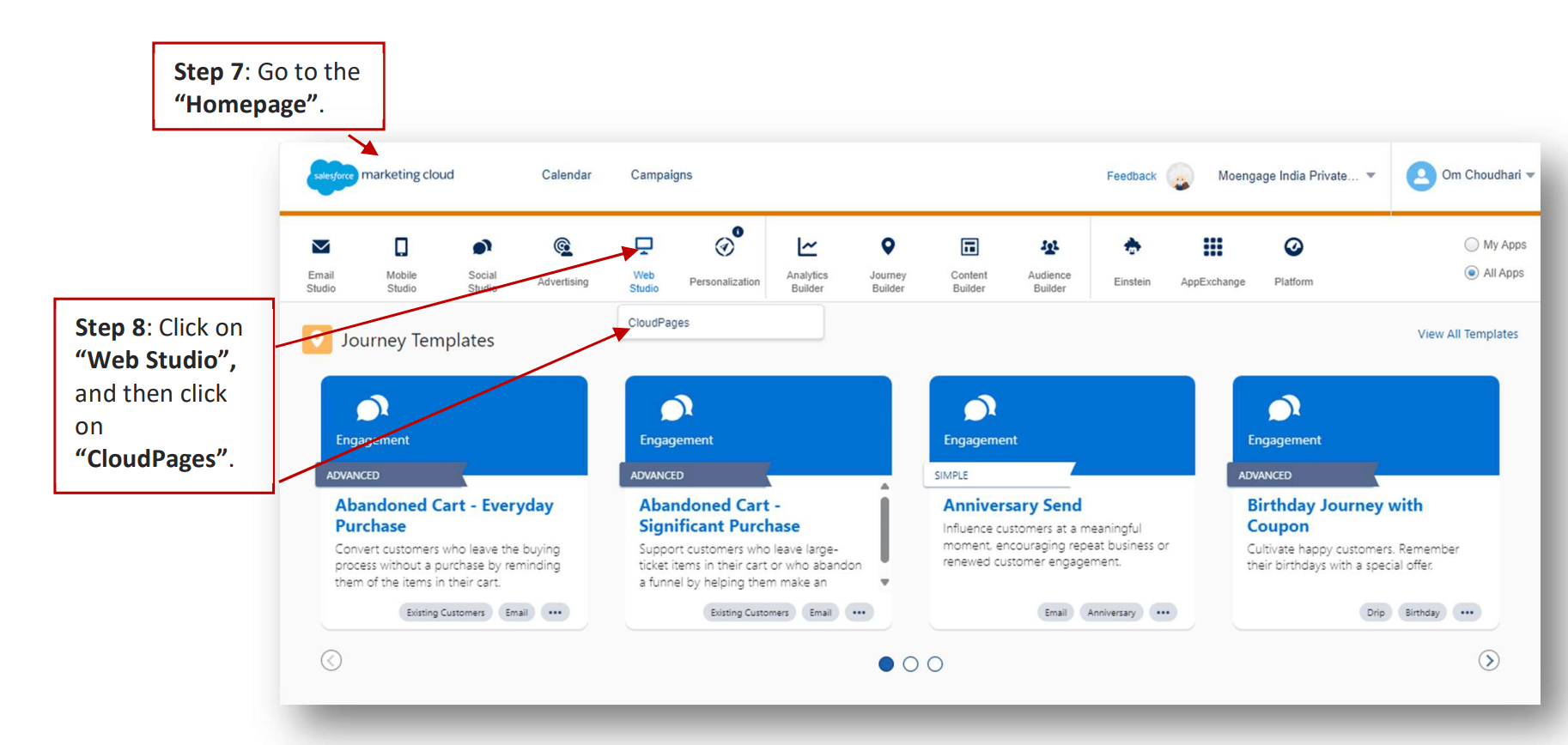
7. Go to the "Homepage".

8. Click on "Web Studio", and then click on "CloudPages".
   <img src="https://mintcdn.com/moengage-docs-limits-analytics/Y414Z9vl2-sdoNzC/images/partner_36576006449684.png?fit=max&auto=format&n=Y414Z9vl2-sdoNzC&q=85&s=35b5aac036850588da6ab9675c381a7f" alt="Navigating to Web Studio > CloudPages" data-og-width="1826" width="1826" data-og-height="868" height="868" data-path="images/partner_36576006449684.png" data-optimize="true" data-opv="3" srcset="https://mintcdn.com/moengage-docs-limits-analytics/Y414Z9vl2-sdoNzC/images/partner_36576006449684.png?w=280&fit=max&auto=format&n=Y414Z9vl2-sdoNzC&q=85&s=4a622047e798c8f36015b655dabc868f 280w, https://mintcdn.com/moengage-docs-limits-analytics/Y414Z9vl2-sdoNzC/images/partner_36576006449684.png?w=560&fit=max&auto=format&n=Y414Z9vl2-sdoNzC&q=85&s=a99980bc4720300ee9eaef4658ada62e 560w, https://mintcdn.com/moengage-docs-limits-analytics/Y414Z9vl2-sdoNzC/images/partner_36576006449684.png?w=840&fit=max&auto=format&n=Y414Z9vl2-sdoNzC&q=85&s=1d06b0f4456669356064bd2a5239ef33 840w, https://mintcdn.com/moengage-docs-limits-analytics/Y414Z9vl2-sdoNzC/images/partner_36576006449684.png?w=1100&fit=max&auto=format&n=Y414Z9vl2-sdoNzC&q=85&s=0fc8881dc901f287317b31f039d49fc1 1100w, https://mintcdn.com/moengage-docs-limits-analytics/Y414Z9vl2-sdoNzC/images/partner_36576006449684.png?w=1650&fit=max&auto=format&n=Y414Z9vl2-sdoNzC&q=85&s=1632c873794469a2adf47206ae62d6b3 1650w, https://mintcdn.com/moengage-docs-limits-analytics/Y414Z9vl2-sdoNzC/images/partner_36576006449684.png?w=2500&fit=max&auto=format&n=Y414Z9vl2-sdoNzC&q=85&s=78402c3416f1eafb0848b1195cf9e33a 2500w" />

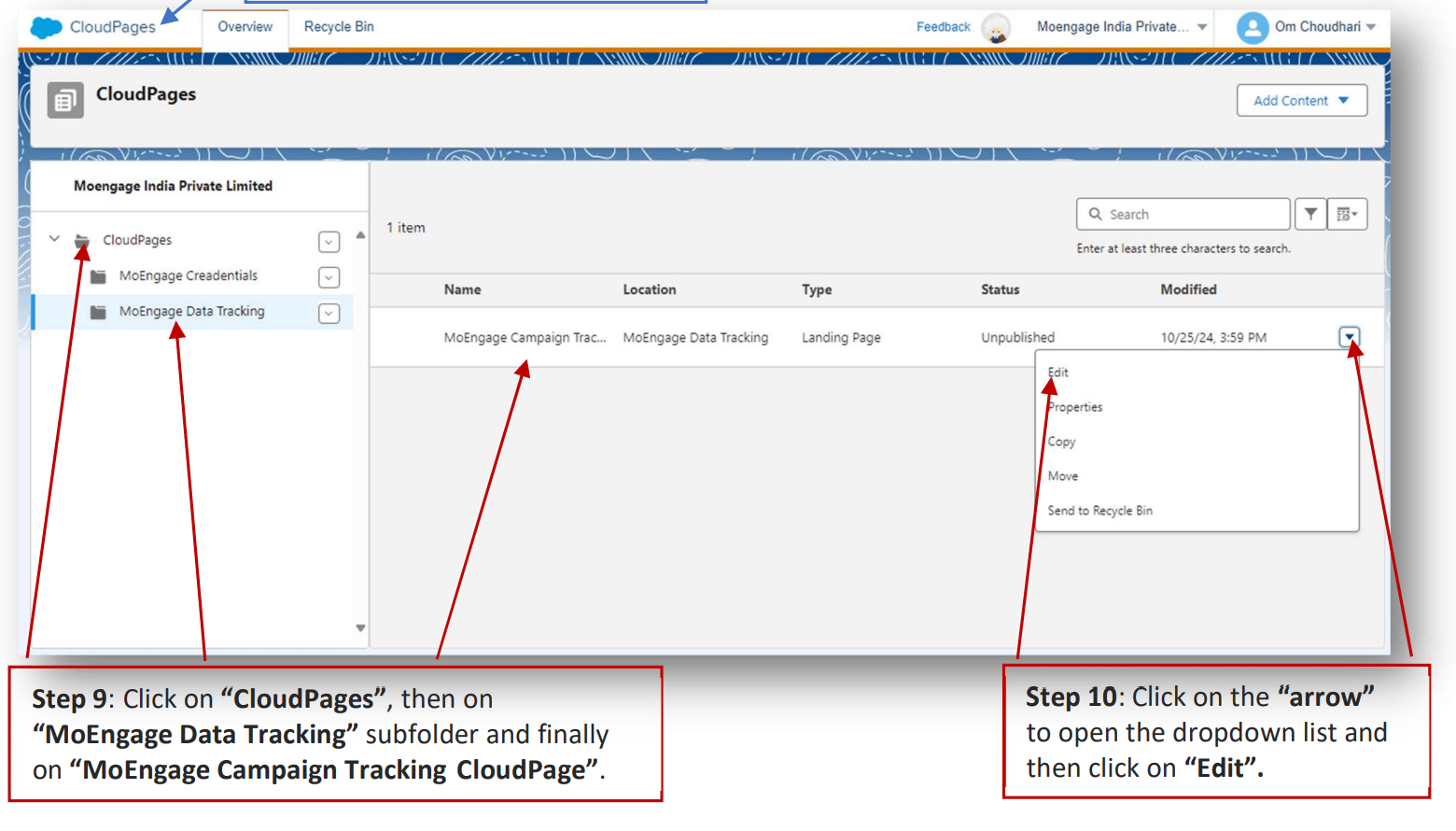
9. Once you click "CloudPages", it will be directed to this page. Click on "CloudPages", then on "MoEngage Data Tracking" subfolder, and finally on "MoEngage Campaign Tracking CloudPage".

10. Click on the "arrow" to open the dropdown list and then click on "Edit".
    <img src="https://mintcdn.com/moengage-docs-limits-analytics/Y414Z9vl2-sdoNzC/images/partner_36576013658644.png?fit=max&auto=format&n=Y414Z9vl2-sdoNzC&q=85&s=d77077899fd50c8bbb381abbe105ae67" alt="Editing the MoEngage Campaign Tracking CloudPage" width="1560" height="890" data-path="images/partner_36576013658644.png" />

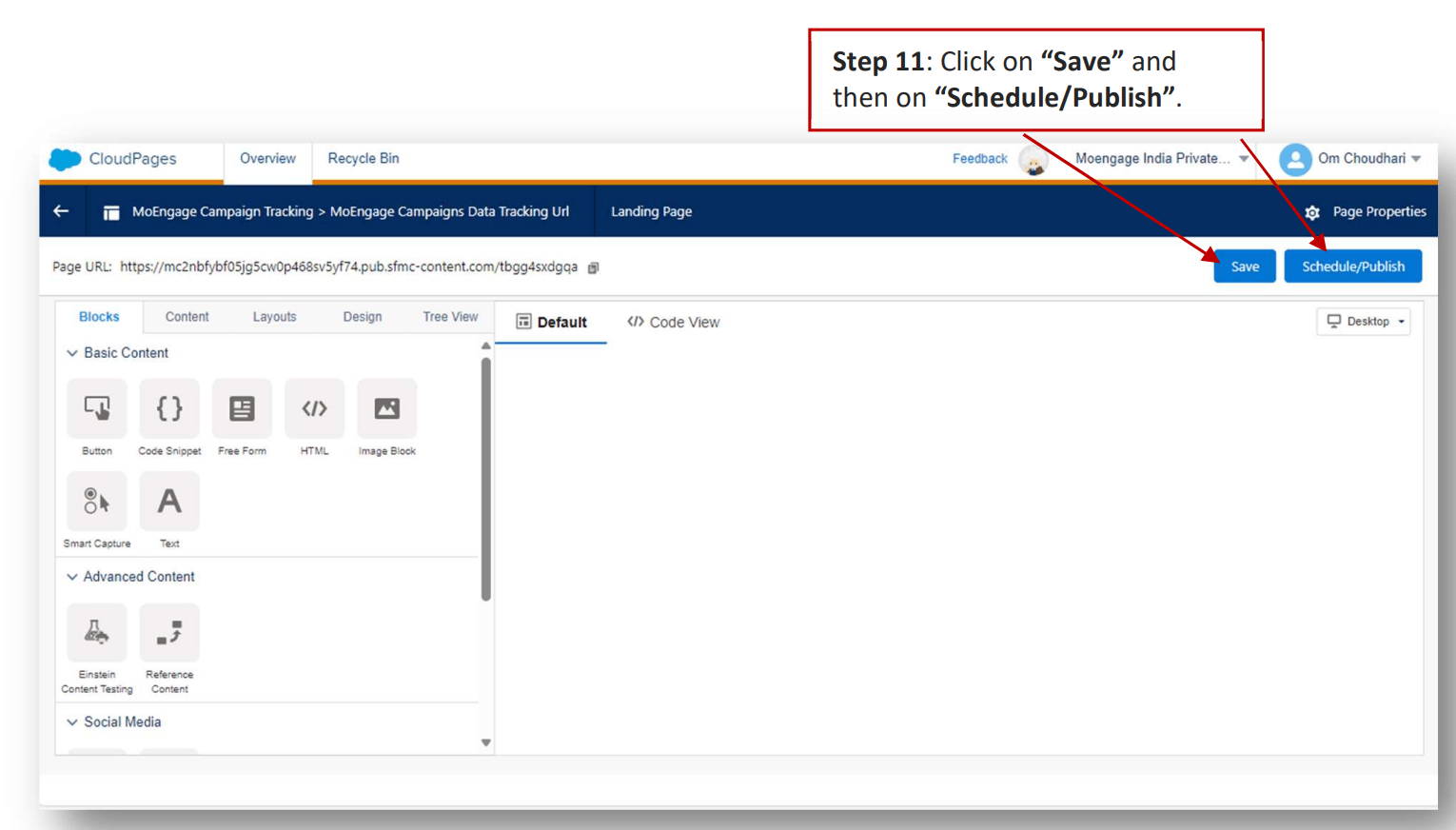
11. Click on "Save" and then on "Schedule/Publish".
    <img src="https://mintcdn.com/moengage-docs-limits-analytics/Y414Z9vl2-sdoNzC/images/partner_36576013658900.png?fit=max&auto=format&n=Y414Z9vl2-sdoNzC&q=85&s=08f707dac4f9b49334d23e3b06bab4b8" alt="Saving and publishing the MoEngage Campaign Tracking CloudPage" width="1530" height="872" data-path="images/partner_36576013658900.png" />

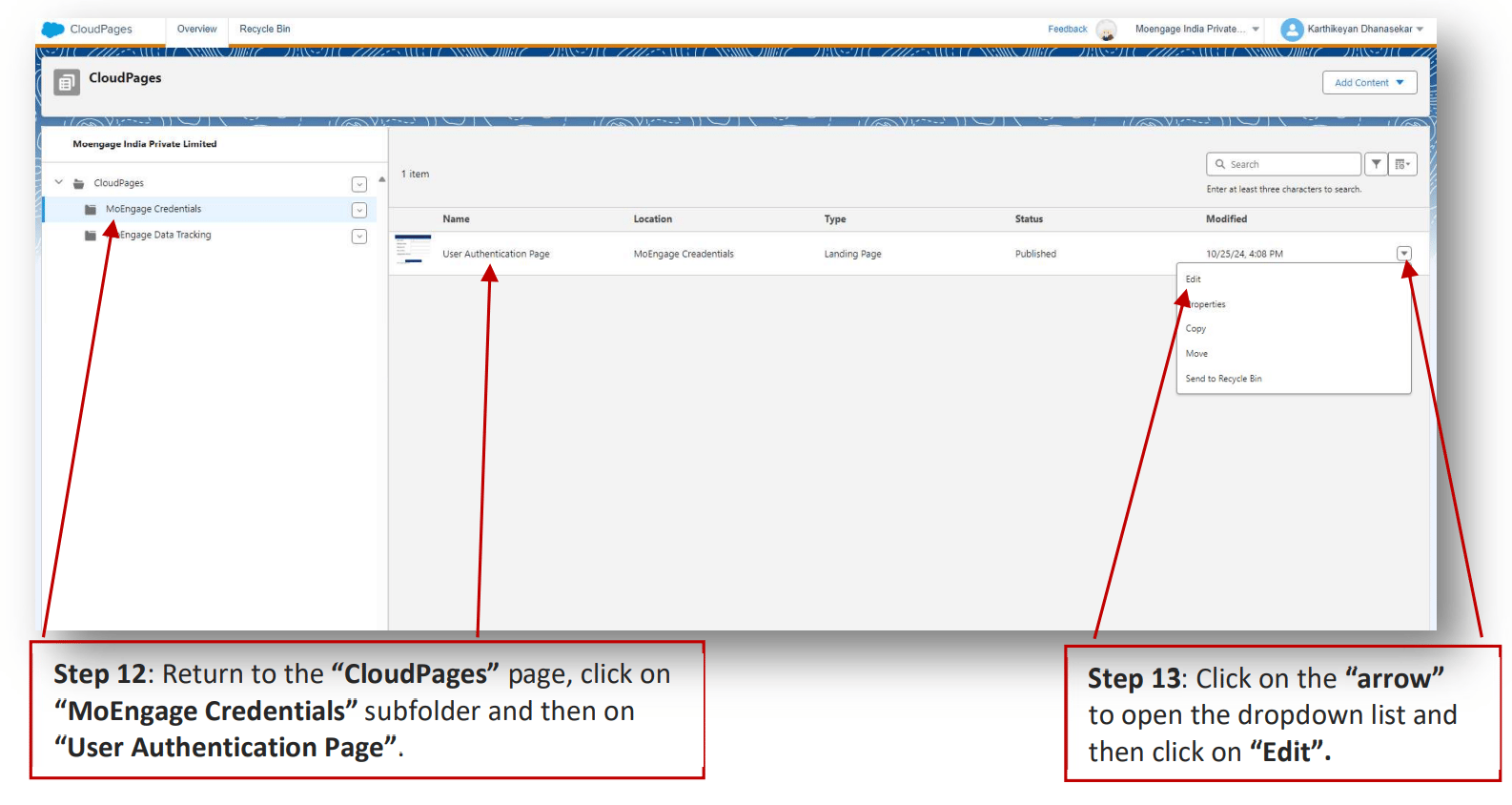
12. Return to the "CloudPages" page, click on "MoEngage Credentials" subfolder and then on "User Authentication Page".

13. Click on the "arrow" to open the dropdown list and then click on "Edit".
    <img src="https://mintcdn.com/moengage-docs-limits-analytics/Y414Z9vl2-sdoNzC/images/partner_36576006451220.png?fit=max&auto=format&n=Y414Z9vl2-sdoNzC&q=85&s=4b3b1572c71efedc9cc57bea1ee4de80" alt="Editing the User Authentication Page CloudPage" width="1586" height="844" data-path="images/partner_36576006451220.png" />

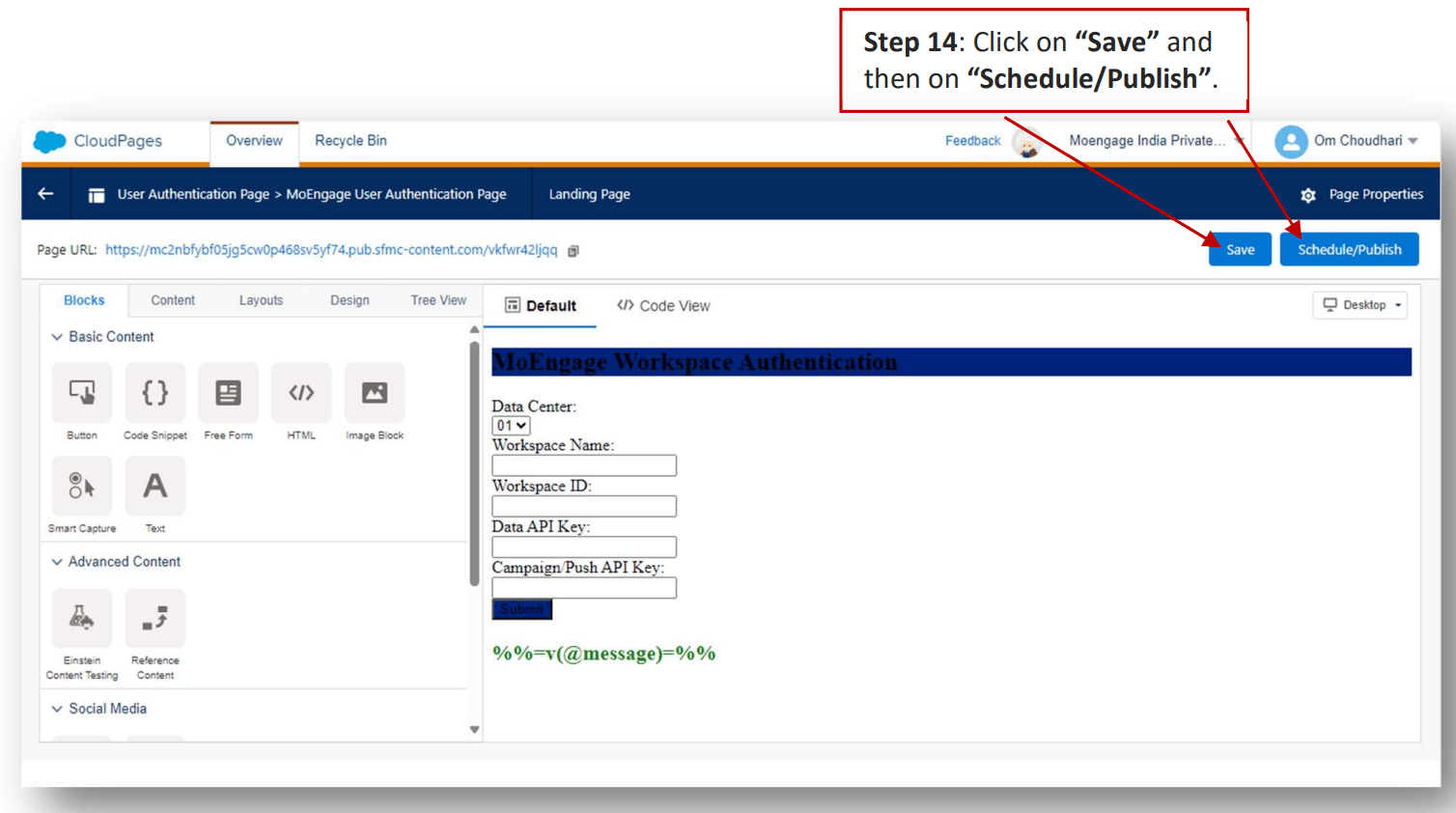
14. Click on "Save" and then on "Schedule/Publish".
    <img src="https://mintcdn.com/moengage-docs-limits-analytics/Y414Z9vl2-sdoNzC/images/partner_36576013659540.png?fit=max&auto=format&n=Y414Z9vl2-sdoNzC&q=85&s=fe550384e492db511fef2f648b40d4bd" alt="Saving and publishing the User Authentication Page" width="1508" height="842" data-path="images/partner_36576013659540.png" />

## Verify Data Extension and external keys

Ensure the following Data Extensions (DEs) are properly named and configured:

### A. MoEngage Tracking Data

It stores campaign tracking information.

1. Go to the "Homepage".

2. Click on "Audience Builder", and then click on "Contact Builder".
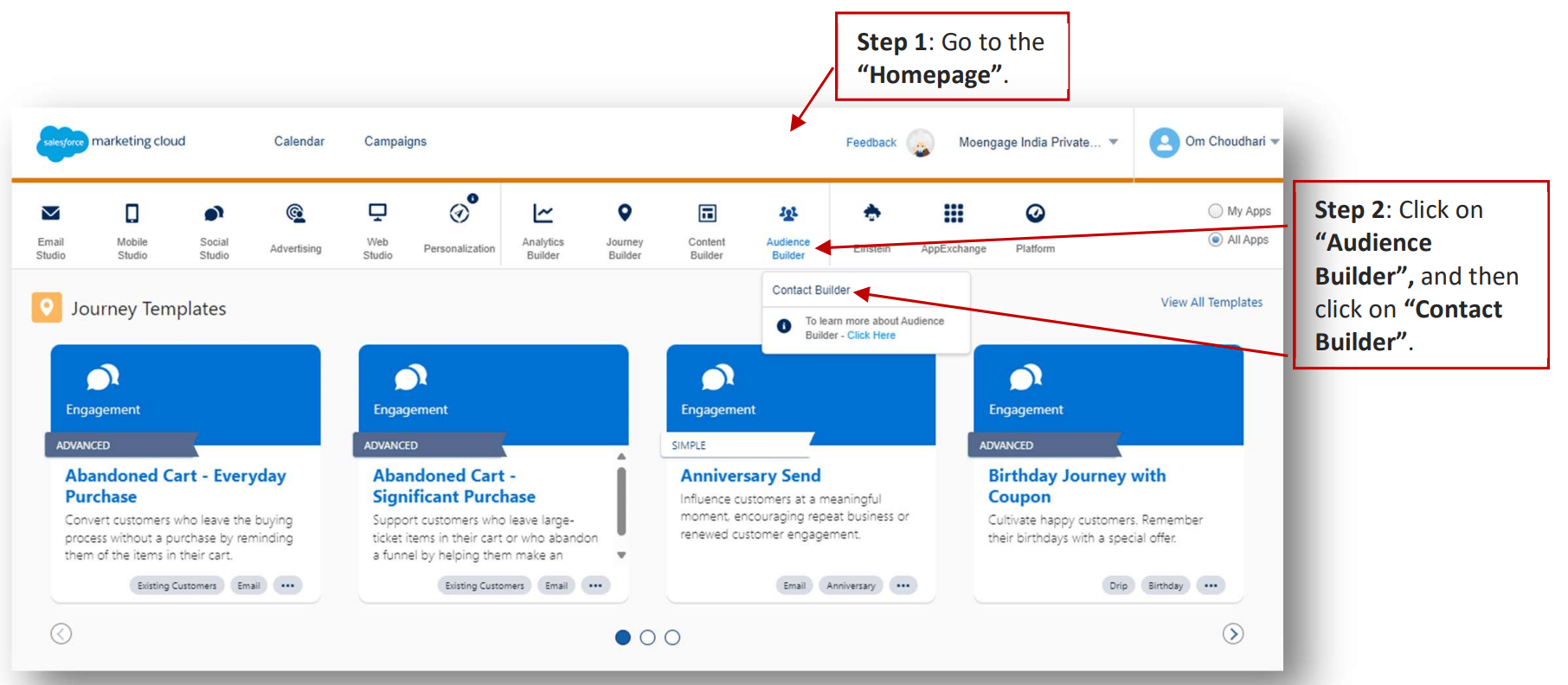
   <img src="https://mintcdn.com/moengage-docs-limits-analytics/Y414Z9vl2-sdoNzC/images/partner_36576006452372.png?fit=max&auto=format&n=Y414Z9vl2-sdoNzC&q=85&s=6c9a89b99ac83ed8e53fb2cf10b4c9c7" alt="Navigating to Audience Builder > Contact Builder" data-og-width="1812" width="1812" data-og-height="792" height="792" data-path="images/partner_36576006452372.png" data-optimize="true" data-opv="3" srcset="https://mintcdn.com/moengage-docs-limits-analytics/Y414Z9vl2-sdoNzC/images/partner_36576006452372.png?w=280&fit=max&auto=format&n=Y414Z9vl2-sdoNzC&q=85&s=8c58aa50ad7ae8702b425d6f441e642a 280w, https://mintcdn.com/moengage-docs-limits-analytics/Y414Z9vl2-sdoNzC/images/partner_36576006452372.png?w=560&fit=max&auto=format&n=Y414Z9vl2-sdoNzC&q=85&s=f122aa984dd811c7efccb37f840d3047 560w, https://mintcdn.com/moengage-docs-limits-analytics/Y414Z9vl2-sdoNzC/images/partner_36576006452372.png?w=840&fit=max&auto=format&n=Y414Z9vl2-sdoNzC&q=85&s=552bcc07a7d381528cca14dbf402b158 840w, https://mintcdn.com/moengage-docs-limits-analytics/Y414Z9vl2-sdoNzC/images/partner_36576006452372.png?w=1100&fit=max&auto=format&n=Y414Z9vl2-sdoNzC&q=85&s=647573c3a58fdac737078668c698d647 1100w, https://mintcdn.com/moengage-docs-limits-analytics/Y414Z9vl2-sdoNzC/images/partner_36576006452372.png?w=1650&fit=max&auto=format&n=Y414Z9vl2-sdoNzC&q=85&s=5992e4954451a05cde0d1e5b1acd9684 1650w, https://mintcdn.com/moengage-docs-limits-analytics/Y414Z9vl2-sdoNzC/images/partner_36576006452372.png?w=2500&fit=max&auto=format&n=Y414Z9vl2-sdoNzC&q=85&s=03bd04ec18cbc5e5ea9b99ac6641e2ac 2500w" />

3. Select "Data Extensions" tab.

4. Click on "Data Extensions" folder, and then click on "MoEngage Data Track" subfolder.

5. Select "MoEngage Tracking data" extension.
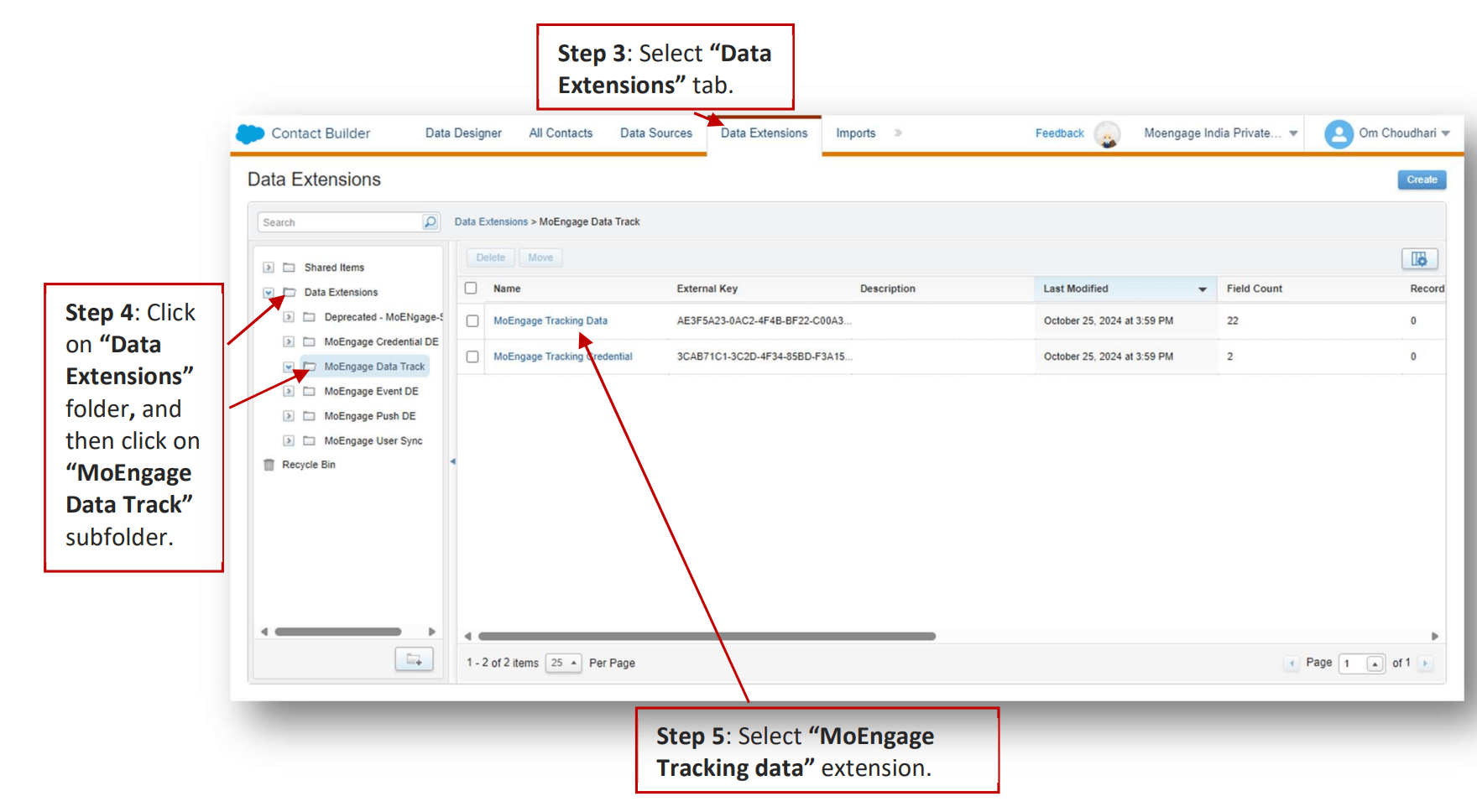
   <img src="https://mintcdn.com/moengage-docs-limits-analytics/Y414Z9vl2-sdoNzC/images/partner_36576013660052.png?fit=max&auto=format&n=Y414Z9vl2-sdoNzC&q=85&s=f1e2c330f56a7ffc0ea4c3ff51991061" alt="MoEngage Tracking data Data Extension details" width="1760" height="968" data-path="images/partner_36576013660052.png" />

   Here you can find the "External Key". Please ensure it is accurate. \[Optional] If external key needs to be entered or changed, click on "External Key" input field, paste or enter the external key and click on "Done".

### B. MoEngage Credentials

It stores the credentials for the Data Tracking CloudPage:

1. Go to the "Homepage".

2. Click on "Audience Builder", and then click on "Contact Builder".
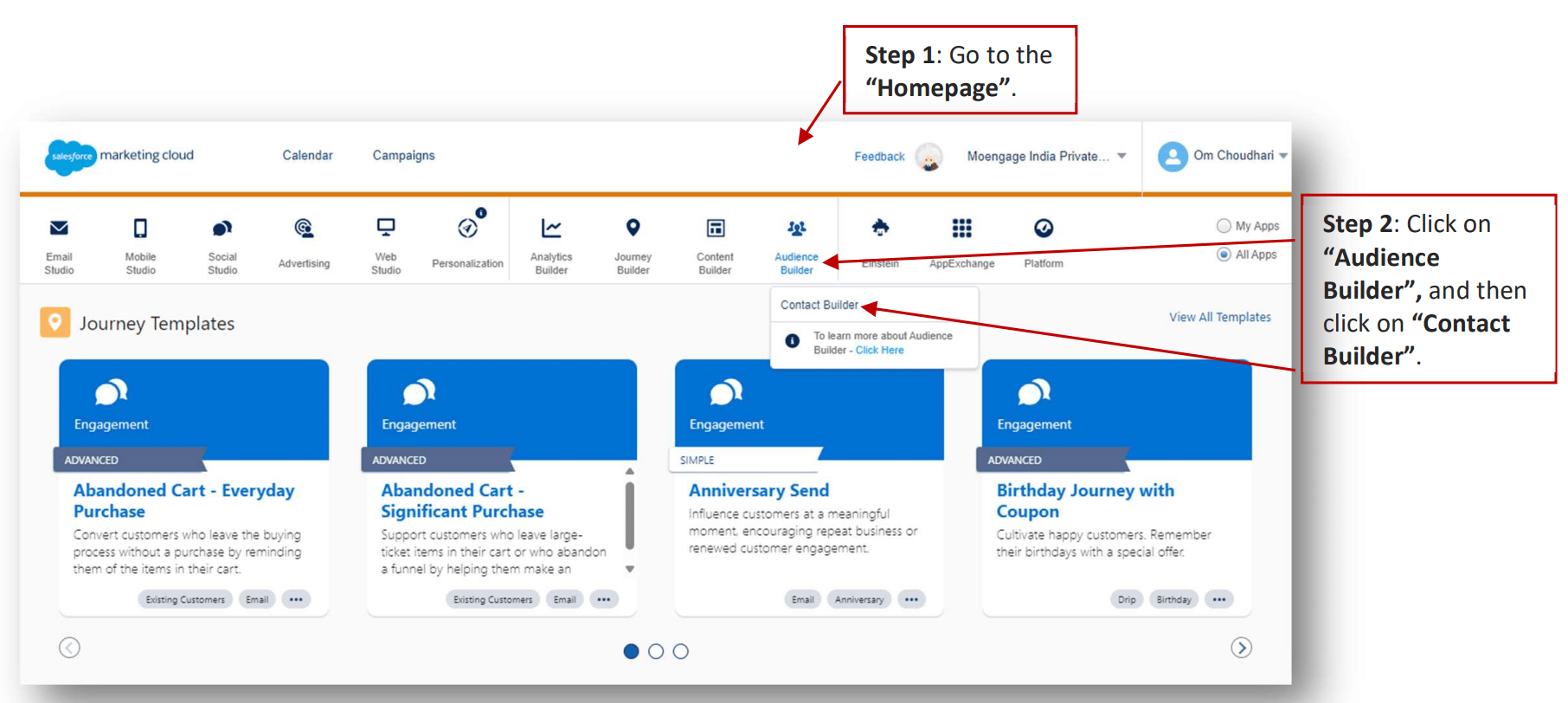
   <img src="https://mintcdn.com/moengage-docs-limits-analytics/Y414Z9vl2-sdoNzC/images/partner_36576013660564.png?fit=max&auto=format&n=Y414Z9vl2-sdoNzC&q=85&s=81a8aee17d603177f23fcc48713daa0c" alt="Navigating to Audience Builder > Contact Builder" data-og-width="1812" width="1812" data-og-height="812" height="812" data-path="images/partner_36576013660564.png" data-optimize="true" data-opv="3" srcset="https://mintcdn.com/moengage-docs-limits-analytics/Y414Z9vl2-sdoNzC/images/partner_36576013660564.png?w=280&fit=max&auto=format&n=Y414Z9vl2-sdoNzC&q=85&s=7a597ee223b2458e239bd625c34319d9 280w, https://mintcdn.com/moengage-docs-limits-analytics/Y414Z9vl2-sdoNzC/images/partner_36576013660564.png?w=560&fit=max&auto=format&n=Y414Z9vl2-sdoNzC&q=85&s=ef3acf4380f138f4324ebbfe195c88b9 560w, https://mintcdn.com/moengage-docs-limits-analytics/Y414Z9vl2-sdoNzC/images/partner_36576013660564.png?w=840&fit=max&auto=format&n=Y414Z9vl2-sdoNzC&q=85&s=26401b748ea21fd36d118742c2881a62 840w, https://mintcdn.com/moengage-docs-limits-analytics/Y414Z9vl2-sdoNzC/images/partner_36576013660564.png?w=1100&fit=max&auto=format&n=Y414Z9vl2-sdoNzC&q=85&s=83dcf8337981d125869371dc0fb41dfb 1100w, https://mintcdn.com/moengage-docs-limits-analytics/Y414Z9vl2-sdoNzC/images/partner_36576013660564.png?w=1650&fit=max&auto=format&n=Y414Z9vl2-sdoNzC&q=85&s=bc96170e58df3f3b091ff3bd47581251 1650w, https://mintcdn.com/moengage-docs-limits-analytics/Y414Z9vl2-sdoNzC/images/partner_36576013660564.png?w=2500&fit=max&auto=format&n=Y414Z9vl2-sdoNzC&q=85&s=51d16e68685f103e6d687b0e8e0db3c3 2500w" />

3. Select "Data Extensions" tab.

4. Click on "Data Extensions" folder, and then click on "MoEngage Data Track" subfolder.

5. Select "MoEngage Tracking Credential".
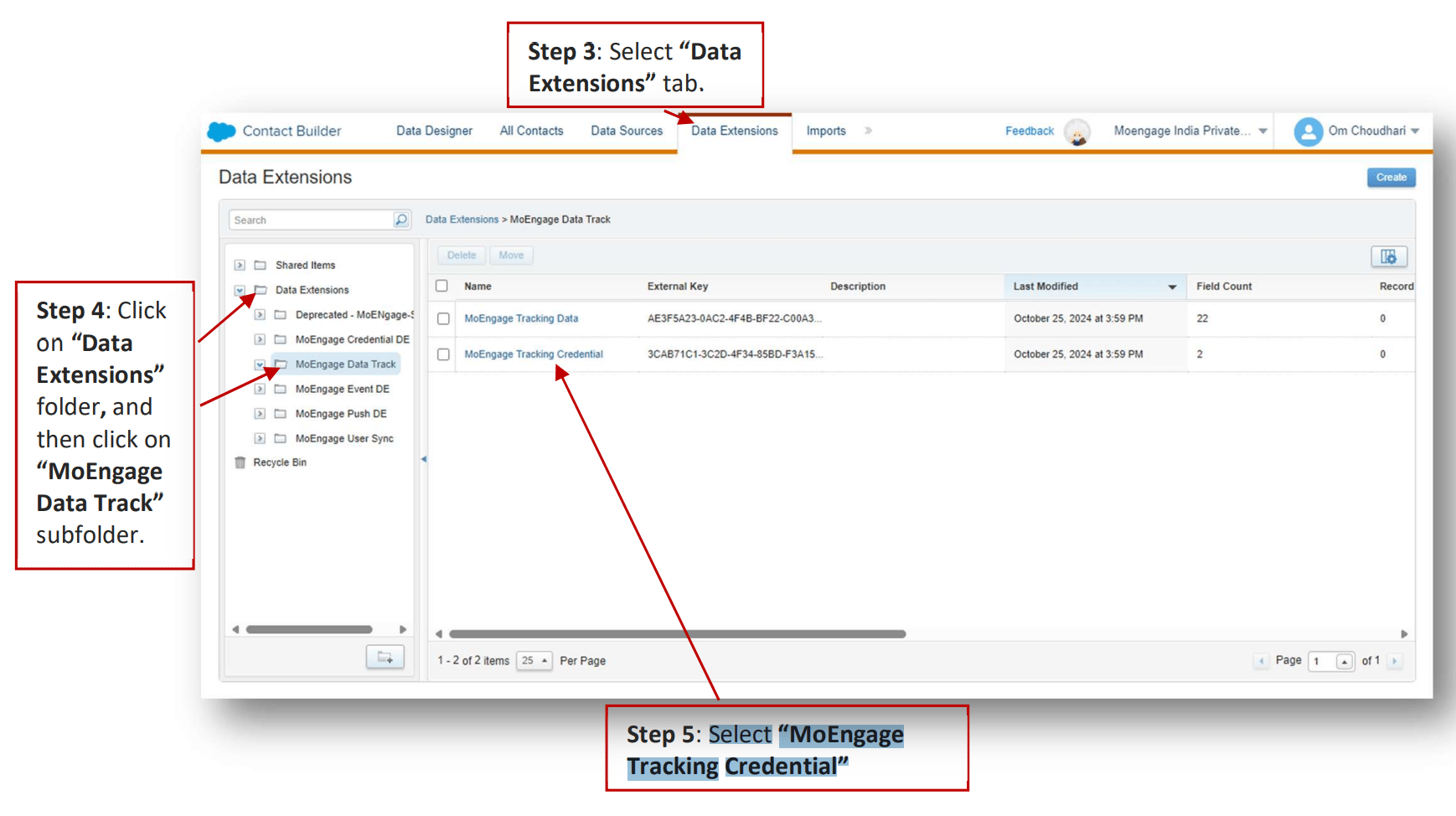
   <img src="https://mintcdn.com/moengage-docs-limits-analytics/Y414Z9vl2-sdoNzC/images/partner_36576013660820.png?fit=max&auto=format&n=Y414Z9vl2-sdoNzC&q=85&s=aa13f1382efb1c73d20bc8aa9dd1cc0c" alt="MoEngage Tracking Credential Data Extension details" width="1738" height="974" data-path="images/partner_36576013660820.png" />

   Here you can find the "External Key". Please ensure it is accurate. \[Optional] If external key needs to be entered or changed, click on "External Key" input field, paste or enter the external key and click on "Done".

### C. MoEngage Event Activity Log

It logs Event Custom Activity information.

1. Go to the "Homepage".

2. Click on "Audience Builder", and then click on "Contact Builder".
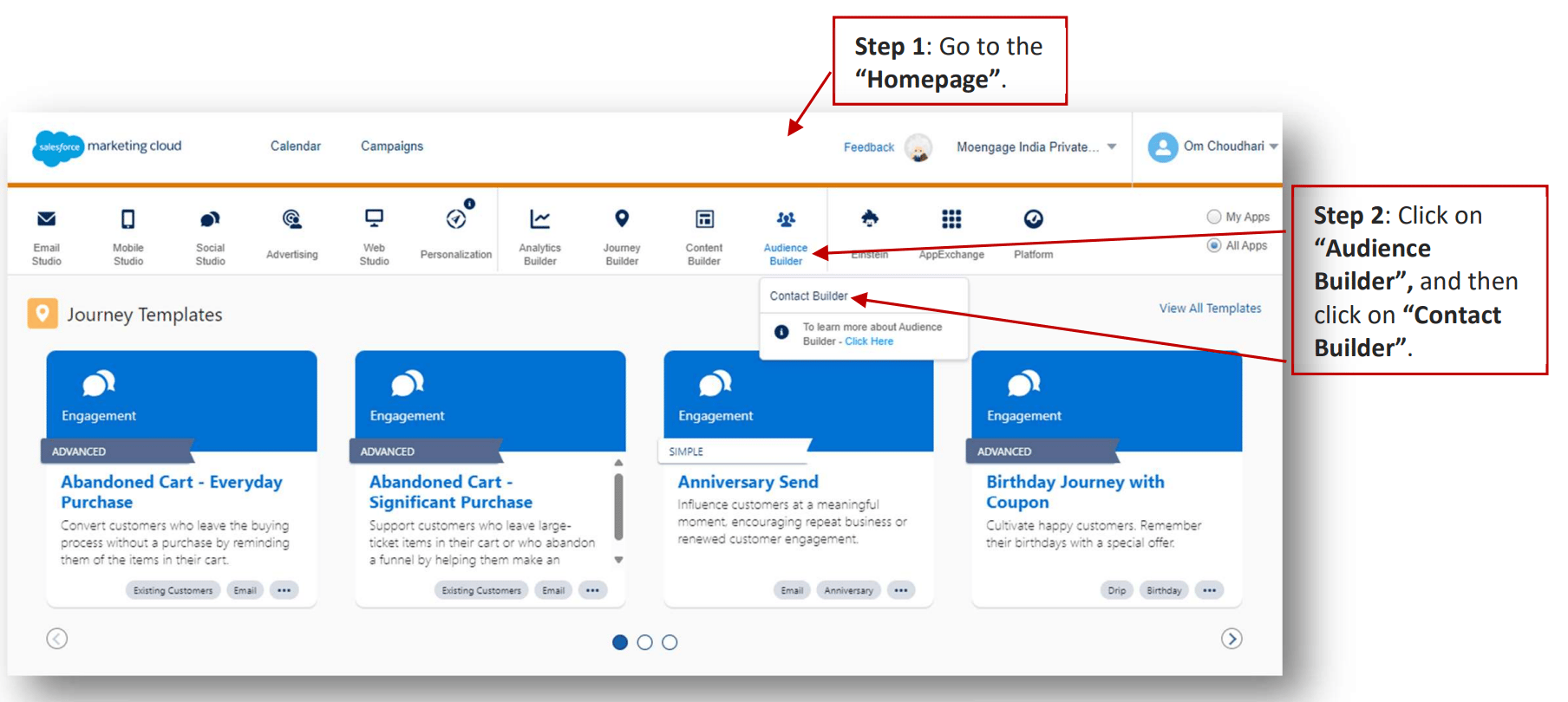
   <img src="https://mintcdn.com/moengage-docs-limits-analytics/Y414Z9vl2-sdoNzC/images/partner_36576006453524.png?fit=max&auto=format&n=Y414Z9vl2-sdoNzC&q=85&s=be11a0404714aab149082af5995e7191" alt="Navigating to Audience Builder > Contact Builder" data-og-width="1808" width="1808" data-og-height="810" height="810" data-path="images/partner_36576006453524.png" data-optimize="true" data-opv="3" srcset="https://mintcdn.com/moengage-docs-limits-analytics/Y414Z9vl2-sdoNzC/images/partner_36576006453524.png?w=280&fit=max&auto=format&n=Y414Z9vl2-sdoNzC&q=85&s=ed027d9a12e223929bbf2f0a5b99060a 280w, https://mintcdn.com/moengage-docs-limits-analytics/Y414Z9vl2-sdoNzC/images/partner_36576006453524.png?w=560&fit=max&auto=format&n=Y414Z9vl2-sdoNzC&q=85&s=adfa359197cd68ae56961e817d0dce80 560w, https://mintcdn.com/moengage-docs-limits-analytics/Y414Z9vl2-sdoNzC/images/partner_36576006453524.png?w=840&fit=max&auto=format&n=Y414Z9vl2-sdoNzC&q=85&s=f998684325bf85da5c4bde4fafdce594 840w, https://mintcdn.com/moengage-docs-limits-analytics/Y414Z9vl2-sdoNzC/images/partner_36576006453524.png?w=1100&fit=max&auto=format&n=Y414Z9vl2-sdoNzC&q=85&s=8dc3e0c71efe7999083a571f21d206b0 1100w, https://mintcdn.com/moengage-docs-limits-analytics/Y414Z9vl2-sdoNzC/images/partner_36576006453524.png?w=1650&fit=max&auto=format&n=Y414Z9vl2-sdoNzC&q=85&s=d2b3b1f698cf399941ecf7fc3bf8b323 1650w, https://mintcdn.com/moengage-docs-limits-analytics/Y414Z9vl2-sdoNzC/images/partner_36576006453524.png?w=2500&fit=max&auto=format&n=Y414Z9vl2-sdoNzC&q=85&s=3dc237c8bff9cf6ca80da6cbd7a9f076 2500w" />

3. Select "Data Extensions" tab.

4. Click on "Data Extensions" folder, and then click on "MoEngage Event DE" subfolder.

5. Select "MoEngage Tracking Credential".
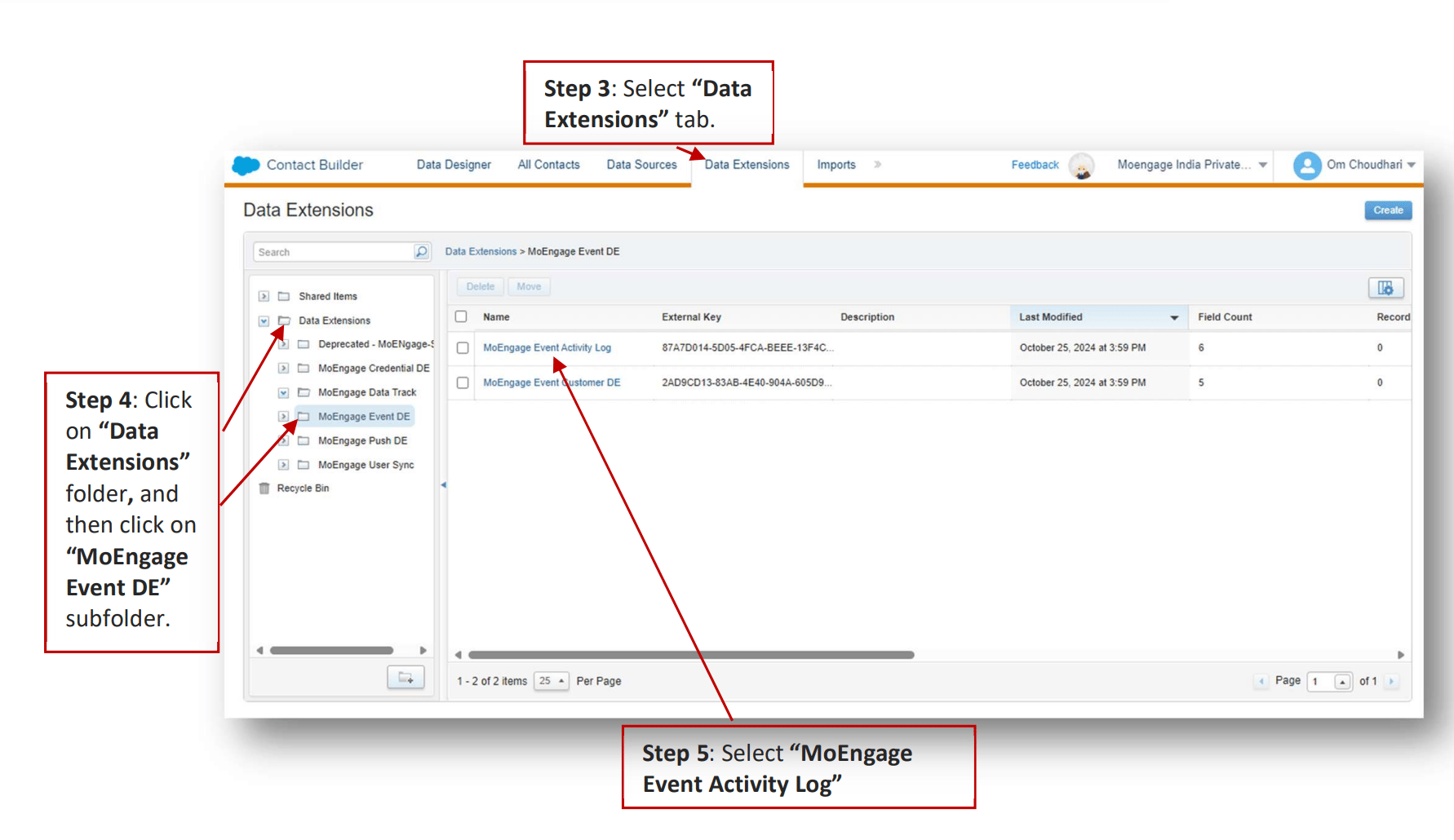
   <img src="https://mintcdn.com/moengage-docs-limits-analytics/Y414Z9vl2-sdoNzC/images/partner_36576006453908.png?fit=max&auto=format&n=Y414Z9vl2-sdoNzC&q=85&s=ae72c481cab05af66ca14344fa8e5512" alt="MoEngage Event DE folder with Data Extensions" width="1782" height="1030" data-path="images/partner_36576006453908.png" />

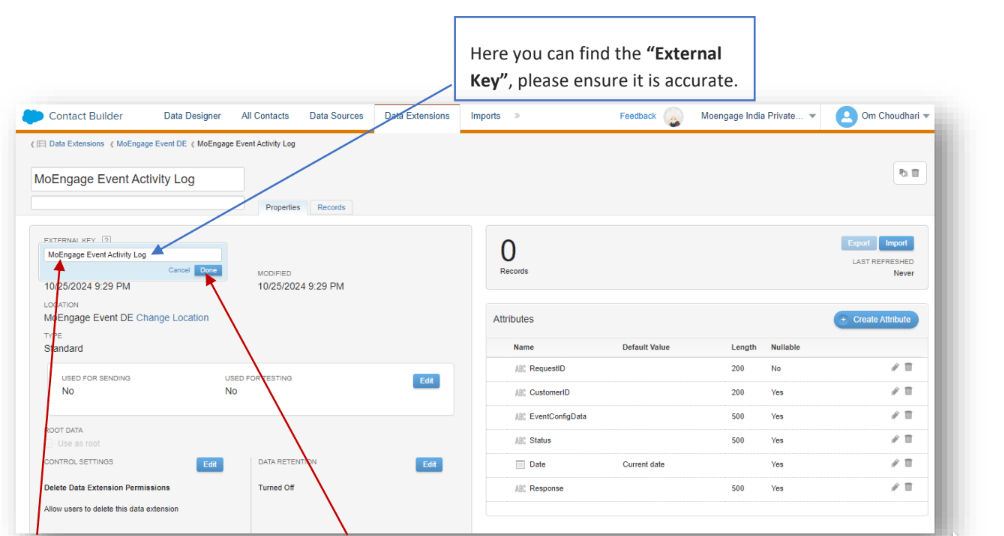
6. Select "MoEngage Event Activity Log".

   Here you can find the "External Key". Please ensure it is accurate. \[Optional] If external key needs to be entered or changed, click on "External Key" input field, paste or enter the external key and click on "Done".
   <img src="https://mintcdn.com/moengage-docs-limits-analytics/ZnF4KTzBeuuU4SHO/images/partner_43091841847828.png?fit=max&auto=format&n=ZnF4KTzBeuuU4SHO&q=85&s=95d86d5c75bbc128df3568c270018e79" alt="MoEngage Event Activity Log External Key field" width="1004" height="536" data-path="images/partner_43091841847828.png" />

### D. MoEngage Push Activity Log

It logs Push Custom Activity information.

1. Go to the "Homepage".

2. Click on "Audience Builder", and then click on "Contact Builder".

   <img src="https://mintcdn.com/moengage-docs-limits-analytics/Y414Z9vl2-sdoNzC/images/partner_36576006453524.png?fit=max&auto=format&n=Y414Z9vl2-sdoNzC&q=85&s=be11a0404714aab149082af5995e7191" alt="Navigating to Audience Builder > Contact Builder" data-og-width="1808" width="1808" data-og-height="810" height="810" data-path="images/partner_36576006453524.png" data-optimize="true" data-opv="3" srcset="https://mintcdn.com/moengage-docs-limits-analytics/Y414Z9vl2-sdoNzC/images/partner_36576006453524.png?w=280&fit=max&auto=format&n=Y414Z9vl2-sdoNzC&q=85&s=ed027d9a12e223929bbf2f0a5b99060a 280w, https://mintcdn.com/moengage-docs-limits-analytics/Y414Z9vl2-sdoNzC/images/partner_36576006453524.png?w=560&fit=max&auto=format&n=Y414Z9vl2-sdoNzC&q=85&s=adfa359197cd68ae56961e817d0dce80 560w, https://mintcdn.com/moengage-docs-limits-analytics/Y414Z9vl2-sdoNzC/images/partner_36576006453524.png?w=840&fit=max&auto=format&n=Y414Z9vl2-sdoNzC&q=85&s=f998684325bf85da5c4bde4fafdce594 840w, https://mintcdn.com/moengage-docs-limits-analytics/Y414Z9vl2-sdoNzC/images/partner_36576006453524.png?w=1100&fit=max&auto=format&n=Y414Z9vl2-sdoNzC&q=85&s=8dc3e0c71efe7999083a571f21d206b0 1100w, https://mintcdn.com/moengage-docs-limits-analytics/Y414Z9vl2-sdoNzC/images/partner_36576006453524.png?w=1650&fit=max&auto=format&n=Y414Z9vl2-sdoNzC&q=85&s=d2b3b1f698cf399941ecf7fc3bf8b323 1650w, https://mintcdn.com/moengage-docs-limits-analytics/Y414Z9vl2-sdoNzC/images/partner_36576006453524.png?w=2500&fit=max&auto=format&n=Y414Z9vl2-sdoNzC&q=85&s=3dc237c8bff9cf6ca80da6cbd7a9f076 2500w" />

3. Select "Data Extensions" tab.

4. Click on "Data Extensions" folder, and then click on "MoEngage Push DE" subfolder.

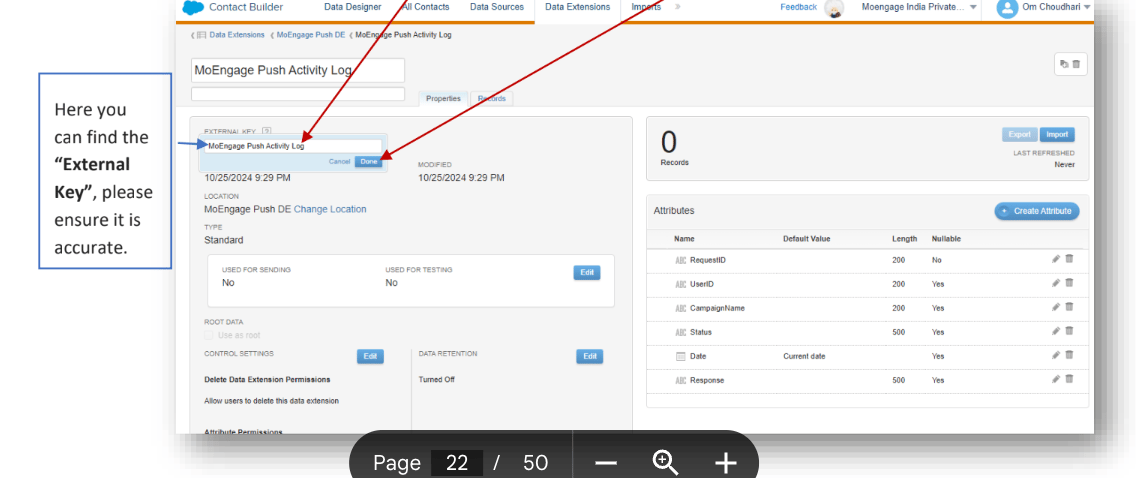
5. Select "MoEngage Push Activity Log".

   <img src="https://mintcdn.com/moengage-docs-limits-analytics/Y414Z9vl2-sdoNzC/images/partner_36576006453908.png?fit=max&auto=format&n=Y414Z9vl2-sdoNzC&q=85&s=ae72c481cab05af66ca14344fa8e5512" alt="MoEngage Push DE folder with Data Extensions" width="1782" height="1030" data-path="images/partner_36576006453908.png" />

   Here you can find the "External Key". Please ensure it is accurate. \[Optional] If external key needs to be entered or changed, click on "External Key" input field, paste or enter the external key and click on "Done".
   <img src="https://mintcdn.com/moengage-docs-limits-analytics/ZnF4KTzBeuuU4SHO/images/partner_43091889316756.png?fit=max&auto=format&n=ZnF4KTzBeuuU4SHO&q=85&s=dd5921fecf05cdf1193bd9efaa0354d6" alt="MoEngage Push Activity Log External Key field" width="1136" height="478" data-path="images/partner_43091889316756.png" />

## Configure Data Extension

### A. Configure Data Extensions

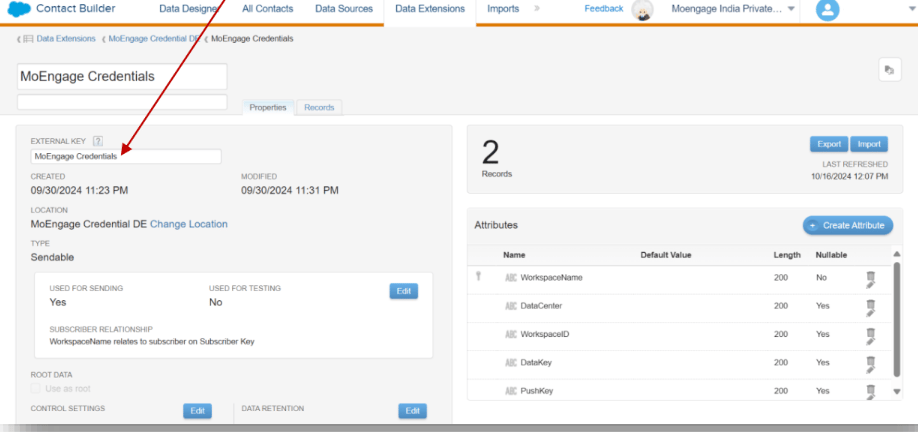
1. Change the external key of the credentials data extension from the solution package to "MoEngage Credentials".
   <img src="https://mintcdn.com/moengage-docs-limits-analytics/ZnF4KTzBeuuU4SHO/images/partner_43091841852564.png?fit=max&auto=format&n=ZnF4KTzBeuuU4SHO&q=85&s=b440a1e9dc7ca503bc9b38180dc80d54" alt="Changing external key of the Credentials Data Extension" width="918" height="432" data-path="images/partner_43091841852564.png" />

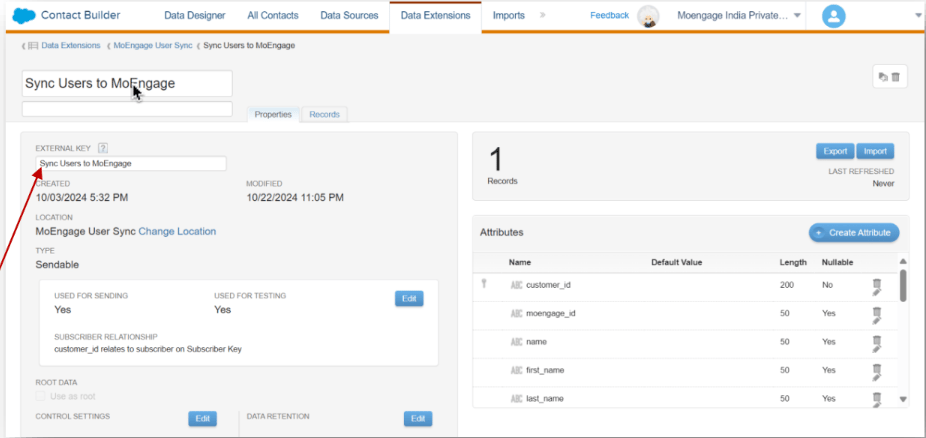
2. Change the external key of the "Sync Users to MoEngage" data extension from the solution package to "Sync Users to MoEngage".
   <img src="https://mintcdn.com/moengage-docs-limits-analytics/ZnF4KTzBeuuU4SHO/images/partner_43091889328020.png?fit=max&auto=format&n=ZnF4KTzBeuuU4SHO&q=85&s=036485daff98ed7490d551899c6e2fbf" alt="Changing external key of the Sync Users to MoEngage Data Extension" width="926" height="438" data-path="images/partner_43091889328020.png" />

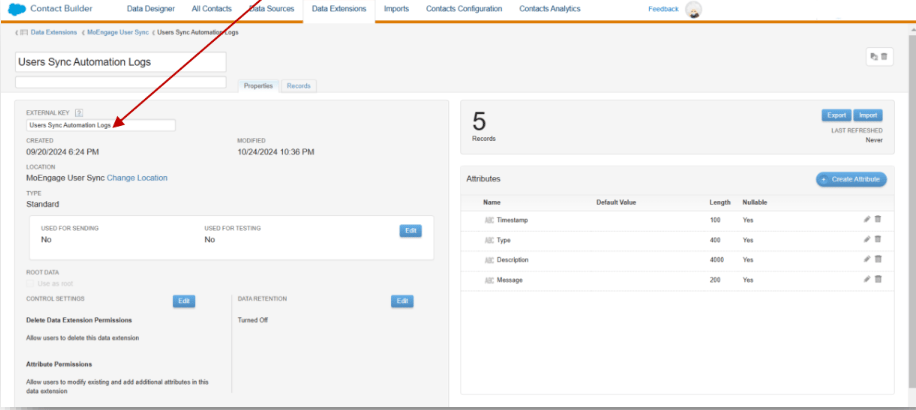
3. Change the external key of the "User Sync Automation Logs" data extension from the solution package to "User Sync Automation Logs".
   <img src="https://mintcdn.com/moengage-docs-limits-analytics/ZnF4KTzBeuuU4SHO/images/partner_43091841854484.png?fit=max&auto=format&n=ZnF4KTzBeuuU4SHO&q=85&s=67c4d1532aa290cca4a5338bdb0a5611" alt="Changing external key of the User Sync Automation Logs Data Extension" width="916" height="410" data-path="images/partner_43091841854484.png" />

## Connect your MoEngage workspace

### A. Access the credentials cloud page

On your SFMC dashboard, perform the following steps:

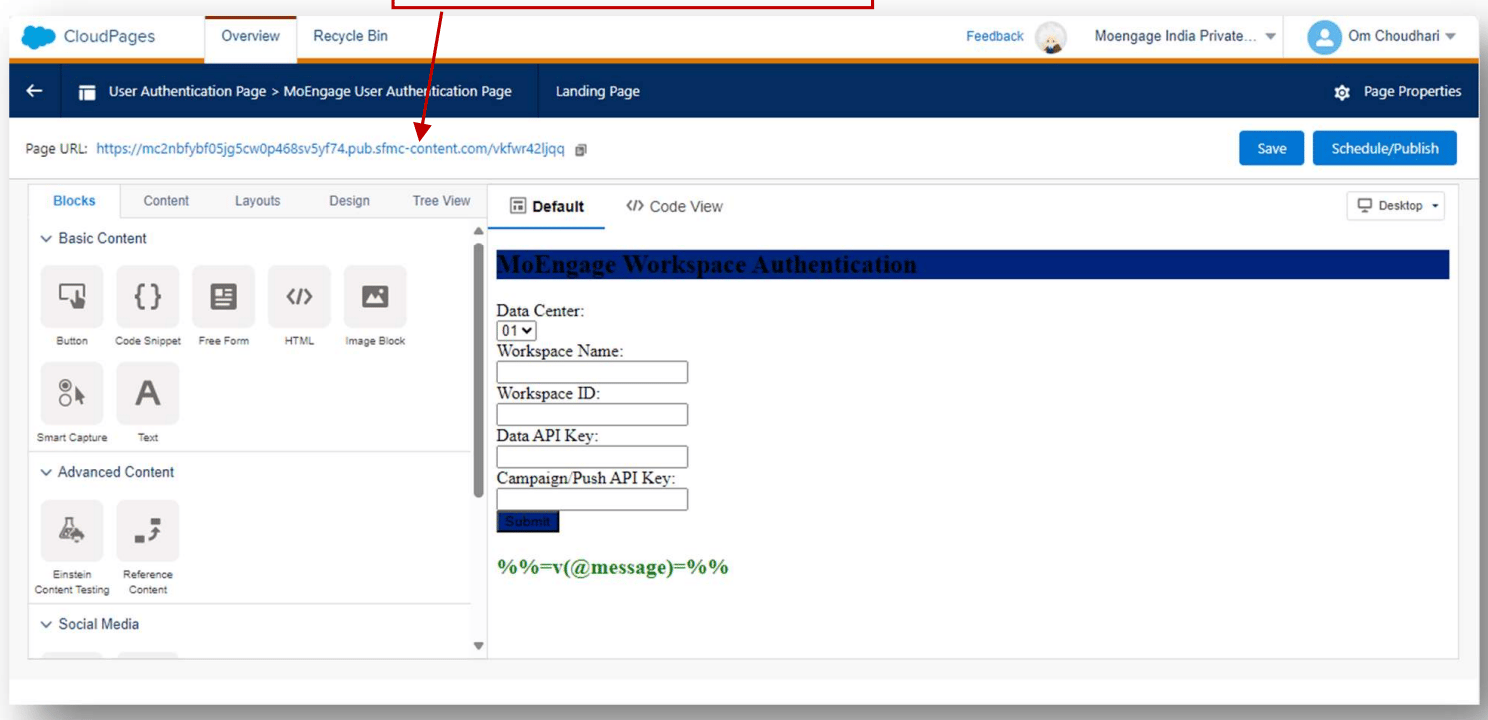
1. Navigate to "Web Studio" > "CloudPages" > "MoEngage Credentials" subfolder. Finally click on "MoEngage Authentication Page". Click Edit.

2. Click on the "Page URL" to open the Authentication Page.
   <img src="https://mintcdn.com/moengage-docs-limits-analytics/Y414Z9vl2-sdoNzC/images/partner_36576013661716.png?fit=max&auto=format&n=Y414Z9vl2-sdoNzC&q=85&s=d33b12937b5411fa1723cd2ae3bb6cd8" alt="Opening the MoEngage Authentication Page URL" width="1488" height="720" data-path="images/partner_36576013661716.png" />

3. Enter details of your MoEngage workspace and click Submit.

| Field                   | Value                                                                                                                                                                   |
| ----------------------- | ----------------------------------------------------------------------------------------------------------------------------------------------------------------------- |
| Data center             | Select your MoEngage data center. Refer to [Data Centers in MoEngage](https://www.moengage.com/docs/user-guide/data/key-concepts/data-centers-in-moengage) for details. |
| Workspace Name          | Enter your workspace name. It is present in the header on your MoEngage dashboard. See the screenshot below.                                                            |
| Workspace ID            | Navigate to Settings > Accounts > APIs.                                                                                                                                 |
| Data API key            | Navigate to Settings > Accounts > APIs.                                                                                                                                 |
| Campaign (Push) API Key | Navigate to Settings > Accounts > APIs.                                                                                                                                 |

<img src="https://mintcdn.com/moengage-docs-limits-analytics/Y414Z9vl2-sdoNzC/images/partner_36576013662100.png?fit=max&auto=format&n=Y414Z9vl2-sdoNzC&q=85&s=7552427954559c2d542f228c3ae2eef9" alt="Workspace name displayed in the MoEngage dashboard header" width="2716" height="294" data-path="images/partner_36576013662100.png" />

<img src="https://mintcdn.com/moengage-docs-limits-analytics/Y414Z9vl2-sdoNzC/images/partner_36576006455316.png?fit=max&auto=format&n=Y414Z9vl2-sdoNzC&q=85&s=485e682826a75abfbed925f2f6c7cd7d" alt="Locating Workspace ID, Data API key, and Campaign API key in MoEngage Settings" width="1504" height="756" data-path="images/partner_36576006455316.png" />

\[Optional] After done, you can also validate if the newly added workspace is present in the Data Extension.